
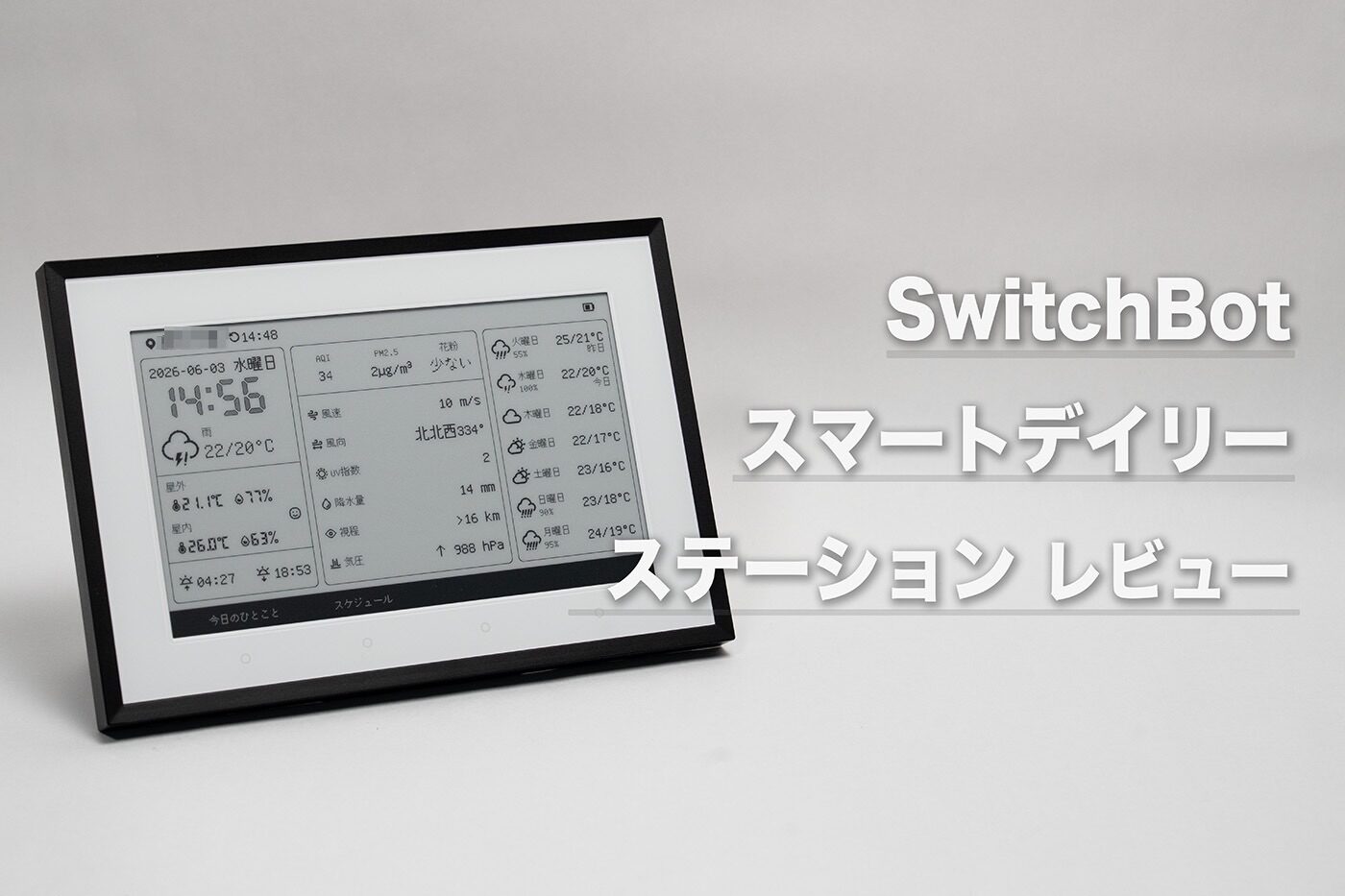

SwitchBotここから新たに発売されたスマートデイリーステーションについてレビューしていきます。
- 毎日の天気を確認したい方
- 今何時なのかを簡単に確認したい方
- SwitchBotの製品が気になっている方
この記事の内容
- SwitchBotスマートデイリーステーション
- SwitchBotスマートデイリーステーションのレビュー
- SwitchBotスマートデイリーステーションがおすすめの方
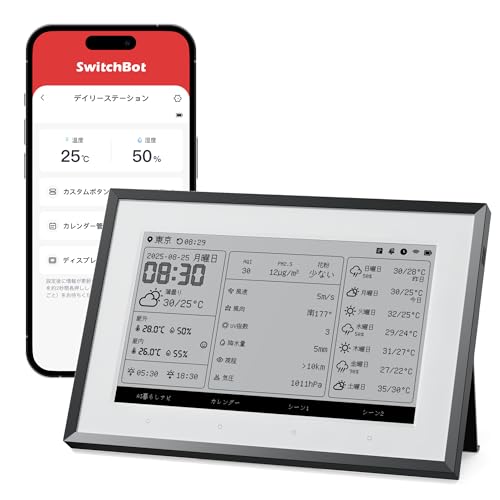
 ポチップ
ポチップ
【300円OFF専用クーポンコード】
26PDKOL7
※有効期限:2026年6月30日~2026年7月13日
※適用店舗:Amazon公式ストア
ガジェット大好きなパイクーがお伝えします。
今回の記事ですが、SwitchBotから製品の提供を受けレビューを行いました。
【レビュー】SwitchBot スマートデイリーステーション
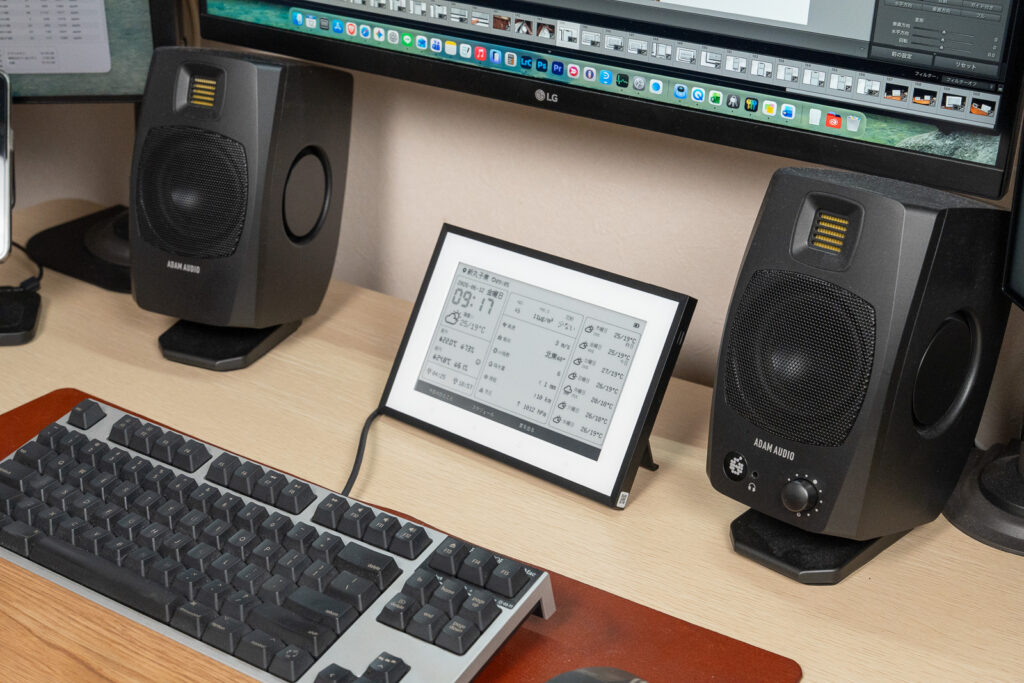
今回ですが、SwitchBotから新たに販売されたスマートデイリーステーションについて詳しくレビューを行っていきたいと思います。
まずは、こちらの製品の結論から。
結論
- 今日1日の天気やスケジュール、時間などを簡単に確認することができる
- 本体にはバッテリーが内蔵されていて、リビングやデスク、玄関など好きな場所に置ける
- 電子ペーパーが目に優しいため、子どもへの影響も少なく家族で共有しやすいのがおすすめ
では具体的にどのような製品となっているのか、以下で確認していきましょう。
SwitchBotスマートデイリーステーション 仕様をチェック
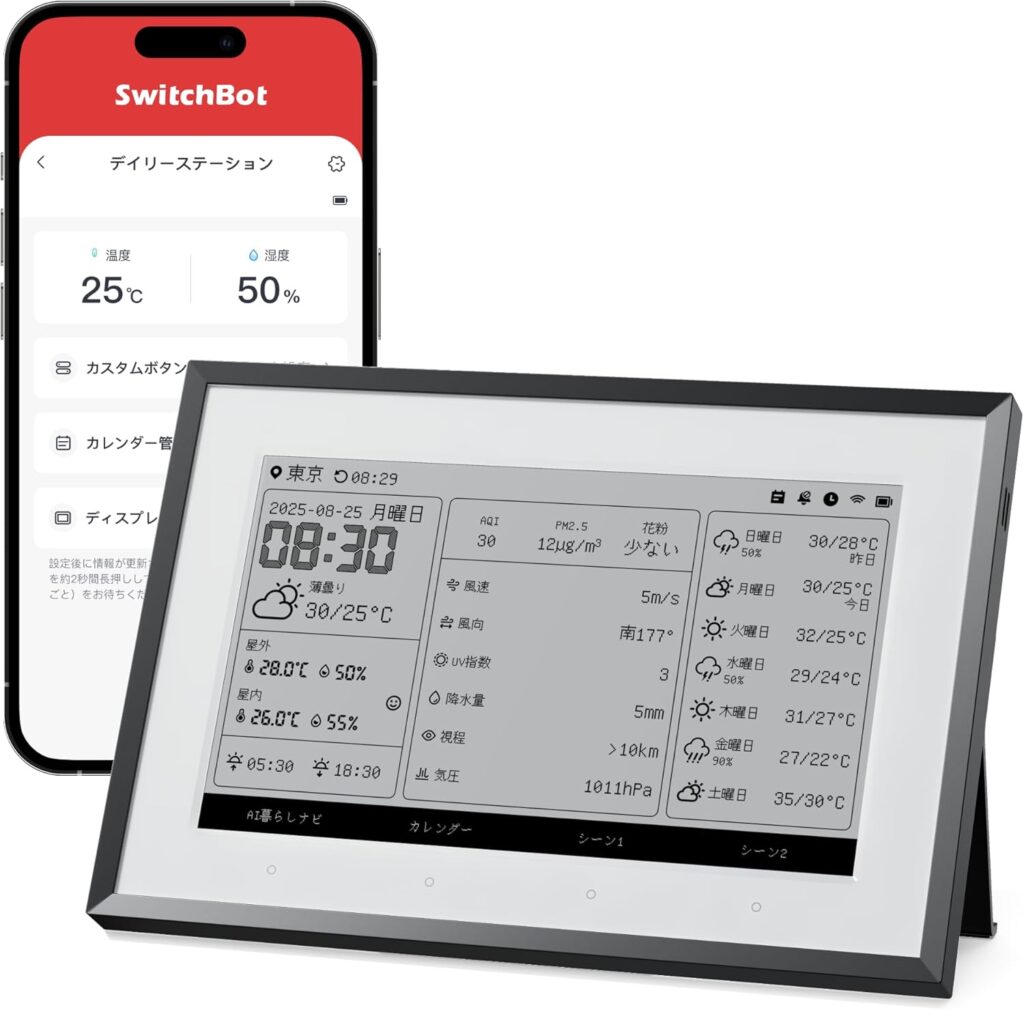
まずはSwitchBotスマートデイリーステーションの仕様をチェックしていきます。
| SwitchBotスマートデイリーステーション | |
|---|---|
| ディスプレイ | 7.5インチ 電子ペーパー(E-ink) |
| 表示情報 | 時計、カレンダー(今日の予定)、天気予報(今日/昨日/6日間)、室内外の温湿度、空気質、日の出/日の入、花粉、AQI、PM2.5、風速、風向、UV指数、降水量、視程、気圧など |
| 連携機能 | SwitchBot製品との連動(温湿度をトリガーにした自動化、シーン実行ボタン×2) |
| 電源 | 内蔵バッテリー(USB Type-C 充電) |
| バッテリー | 5000mAh内蔵で最大1年 |
| 設置方法 | 卓上スタンド / 壁掛け(専用ブラケット付属) |
| 本体サイズ | 横幅21.2cm×縦幅14.6cm×厚み1.5cm |

バッテリー内蔵のモデルで、充電は1年に1回だけでいいっていうのがポイントだね。
SwitchBotスマートデイリーステーション 外観をチェック
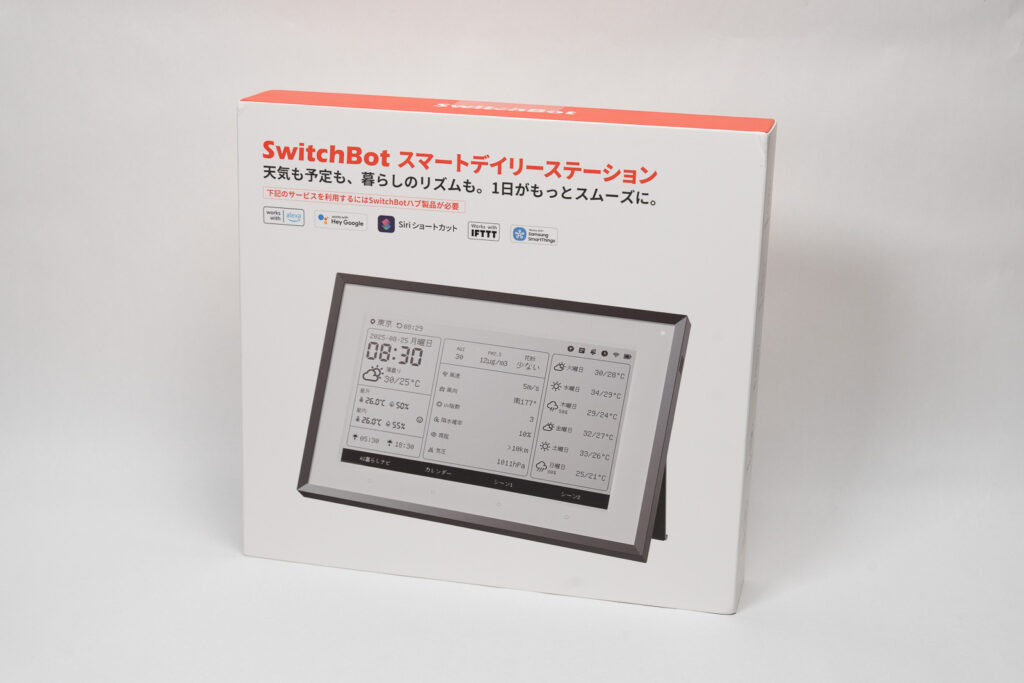
SwitchBotスマートデイリーステーションの外観をチェックしていきます。
まずは開封
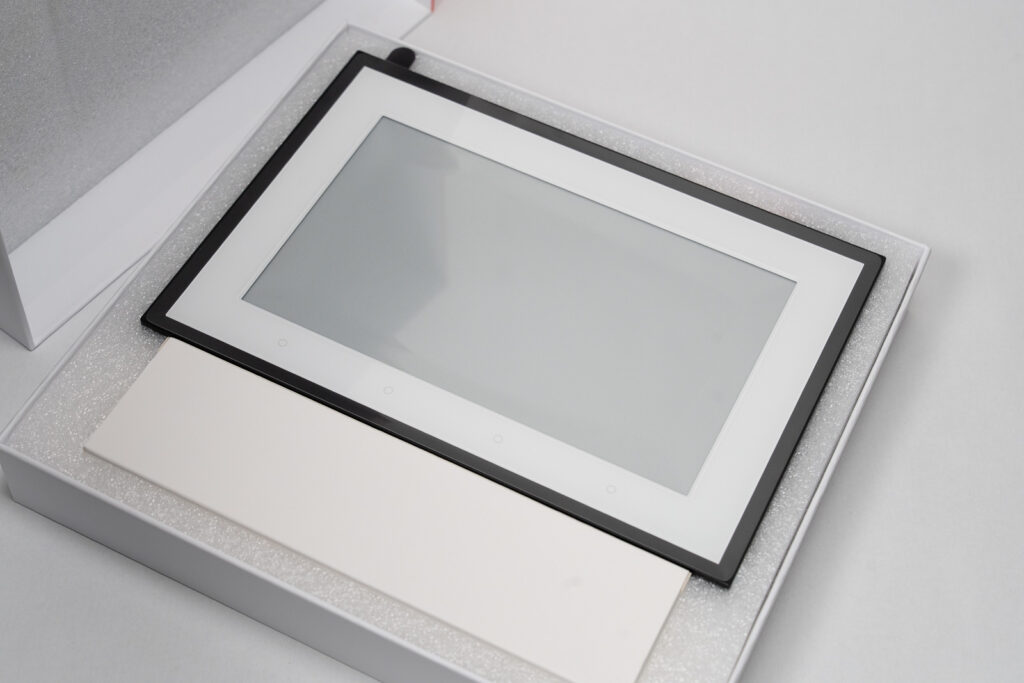
まずは、スマートデイリーステーションの外箱を開封していきます。
同梱物の確認
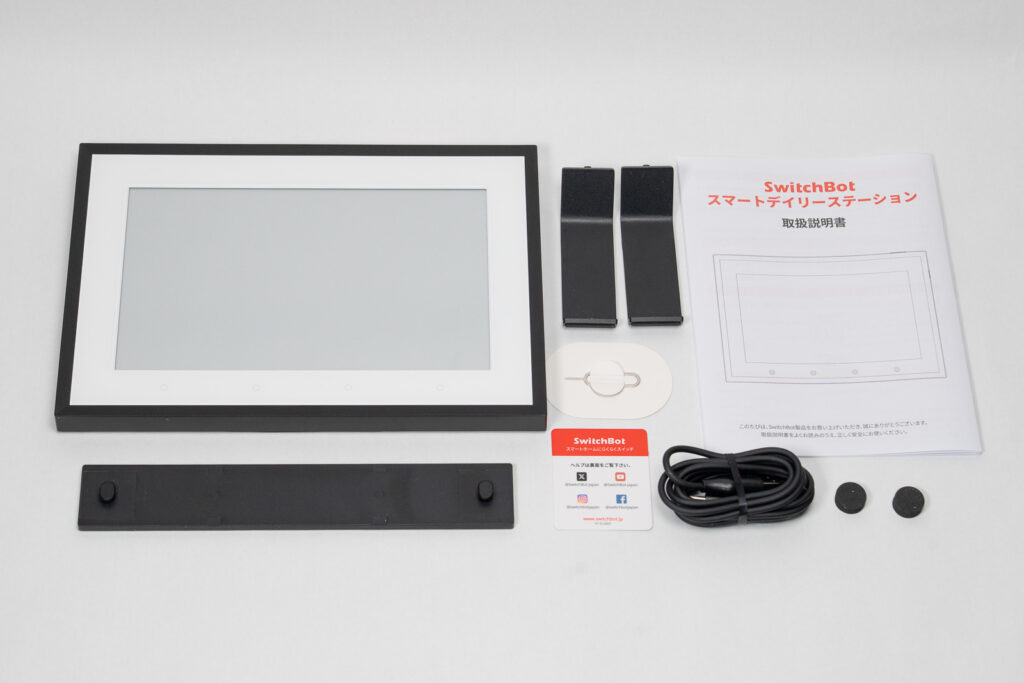
SwitchBot スマートデイリーステーションの同梱物については、以下の通りです。
同梱物
- スマートデイリーステーション本体
- 専用スタンド × 2
- 壁掛けブラケット × 1
- ソフトクッション × 2
- 1.5m USB TypeA-C 電源コード
- 取扱説明書
本体を充電する際に使用する電源プラグは別途、個人で用意する必要があります。
取扱説明書は日本語で記載
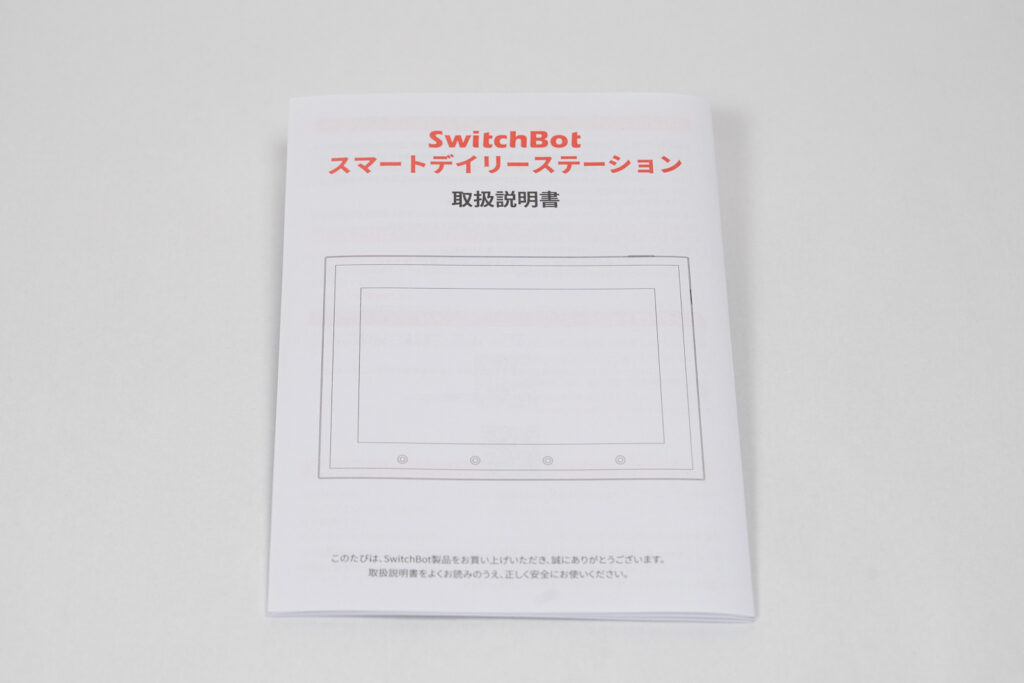
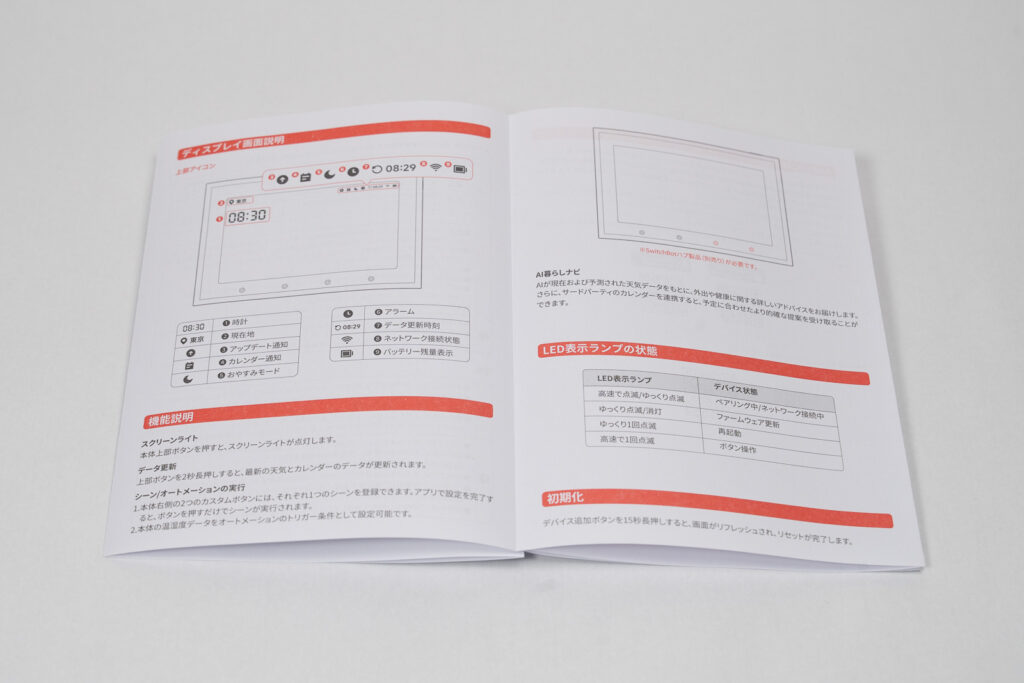
同梱されているSwitchBotスマートデイリーステーションの取扱説明書でが、日本語でイラスト入りでわかりやすく記載がされており、電子機器の設定が苦手な方にも分かりやすい内容となっています。
設置するためのスタンド類や電源ケーブル
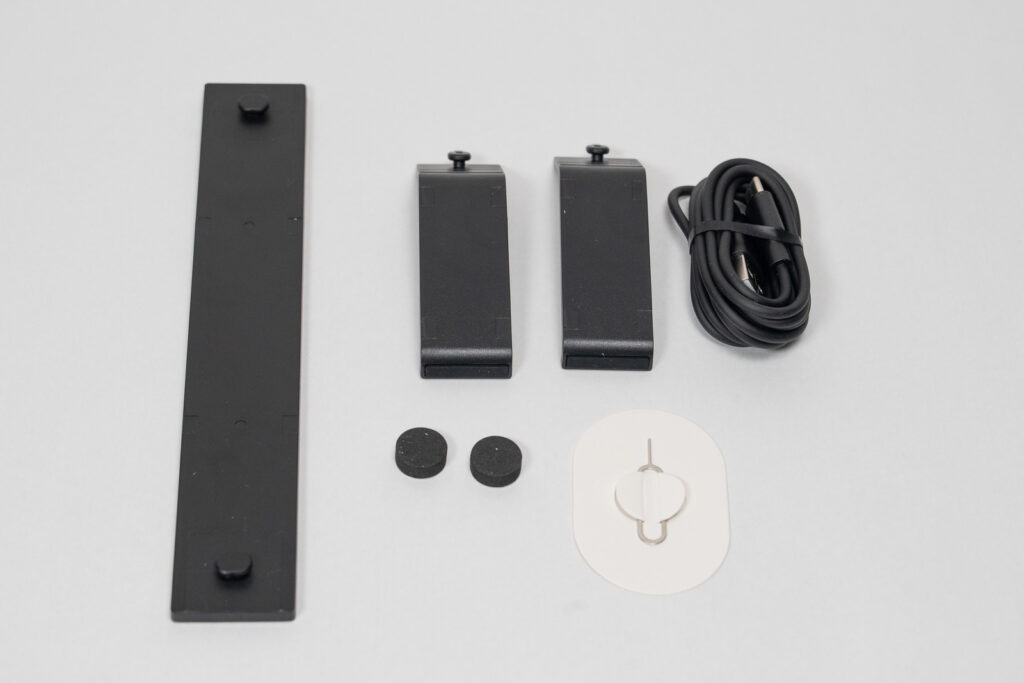
SwitchBot スマートデイリーステーションですが、本体を付属するためのスタンドやブラケット、クッションなどが同梱されています。
また本体はUSB Type-Cでの充電に対応しており、1.5mのUSB Type-A to Cの電源ケーブルが同梱されています。
スマートデイリーステーションの外観チェック
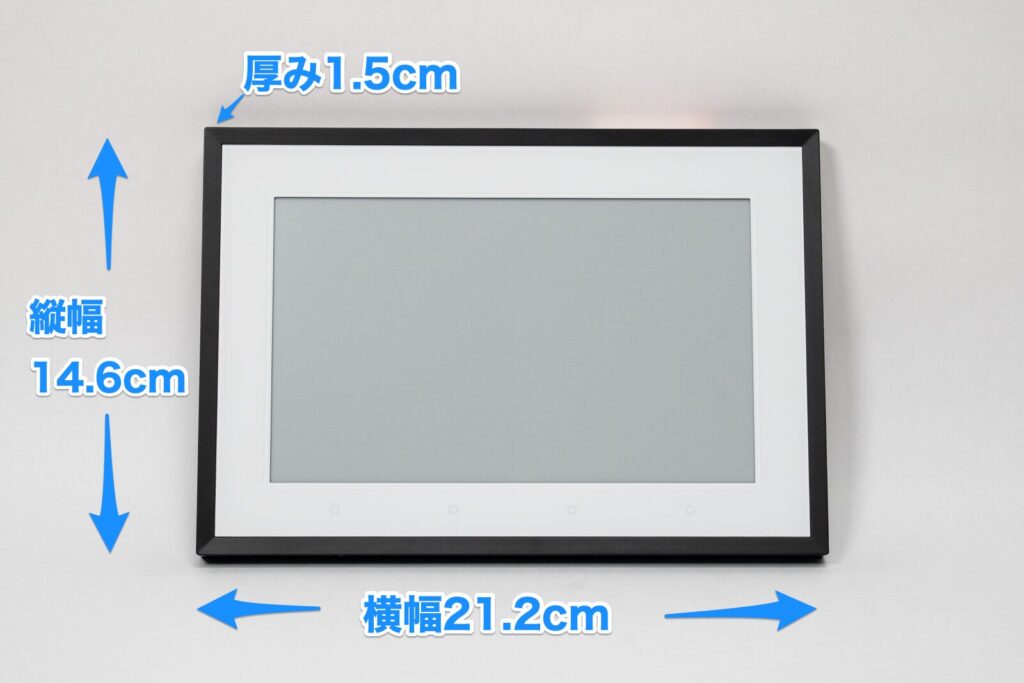
スマートデイリーステーションの外観をチェックしていきます。
まずサイズについてですが、横幅が21.2cm、縦幅が14.6cm、厚みが1.5cmとなっており、デスクや玄関、リビングなどのちょっとしたスペースに設置することが可能です。
スマートデイリーステーションの背面を確認
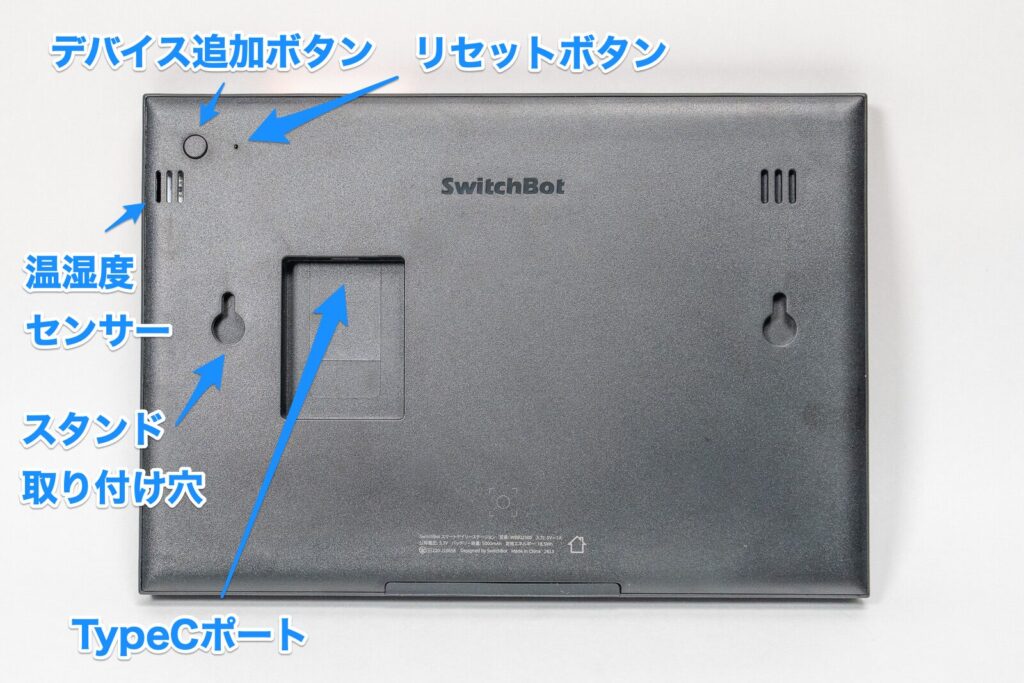
本体の背面ですが、デバイス追加ボタン、リセットボタン、音湿度センサー、取り付け穴、電源Type-Cポートなどが設置されております。
本体記載の仕様をチェック
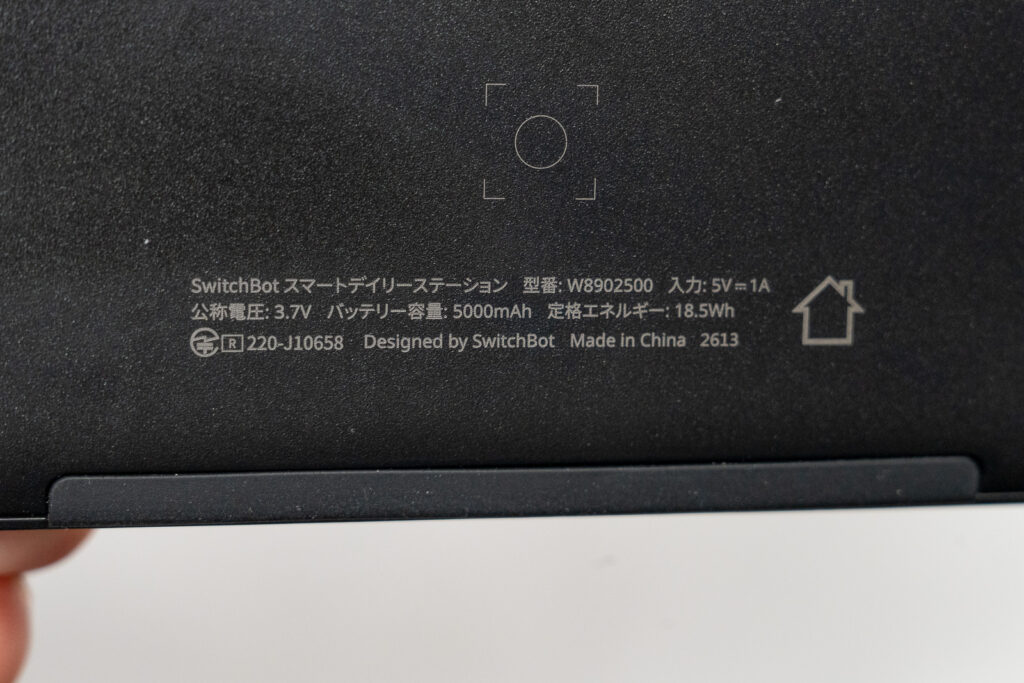
本体背面の下部に、スマートデイリーステーションの仕様が記載されており、本体バッテリーの容量は5000mAhと表記されておりました。
スマートデイリーステーションの上部を確認
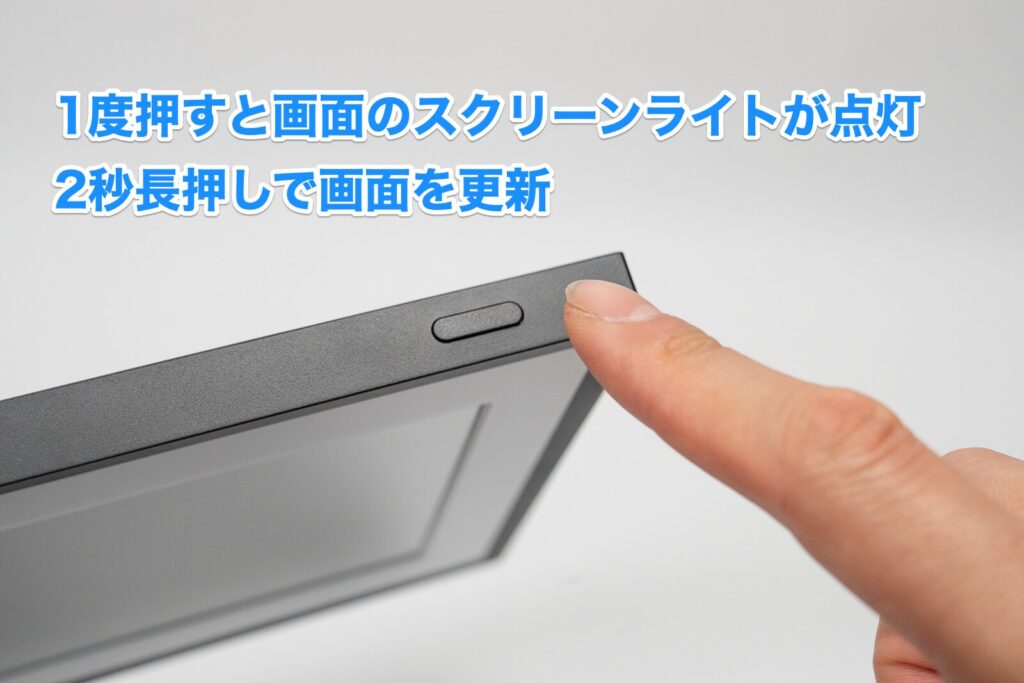
スマートデイリーステーションの上部にはボタンが1つ設置されております。
- 1度押すと、ディスプレイのスクリーンライトが点灯
- 2秒長押しをすると、データ内容を更新
上部のボタンを使用することでディスプレイライトを点灯させたり、ディスプレイデータを手動で更新することが可能となっています。
SwitchBot デイリーステーションの設定
ここからは実際にSwitchBot スマートデイリーステーションを設定していく様子について、お伝えしていきたいと思います。
背面スタンドの設置
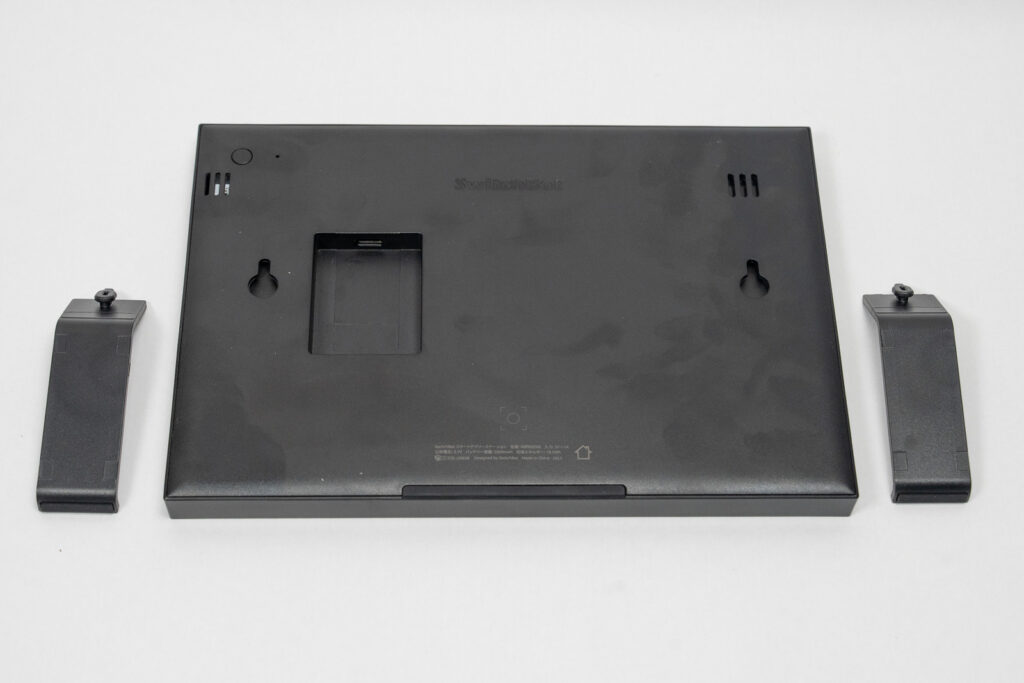
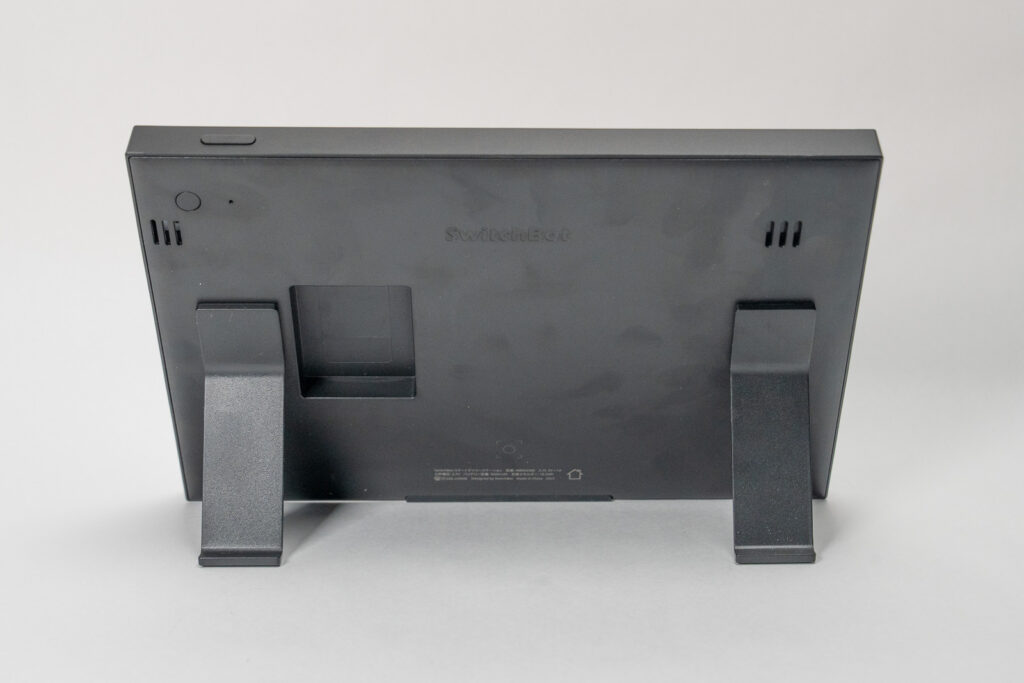
まずは同梱されている背面スタンド2つを使って本体を組み立てていきます。
電源ケーブルを接続すると本体が起動
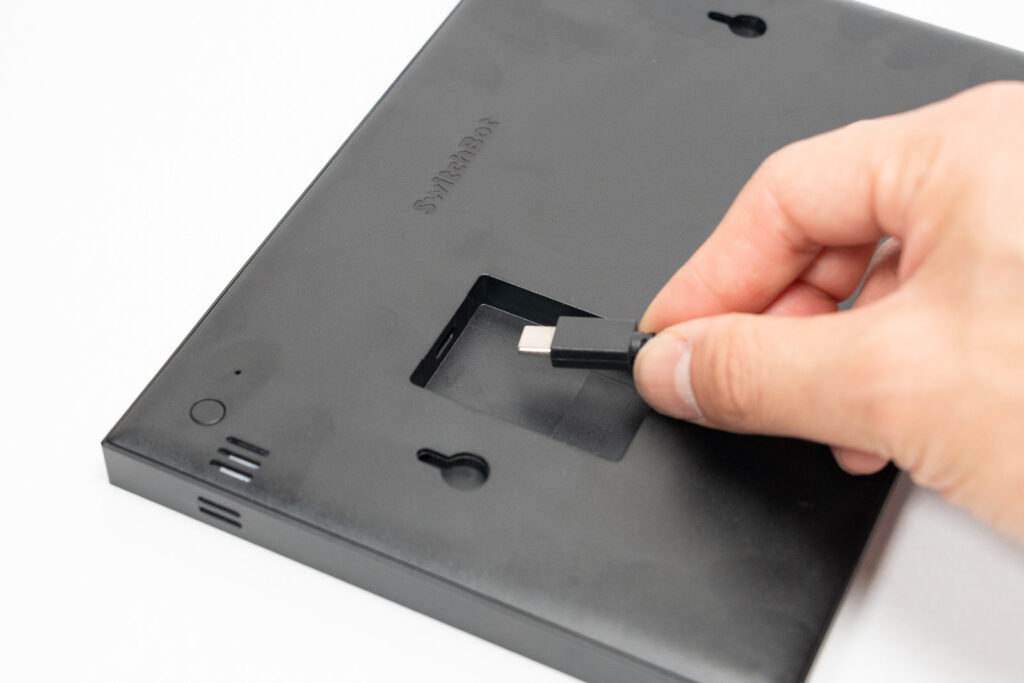
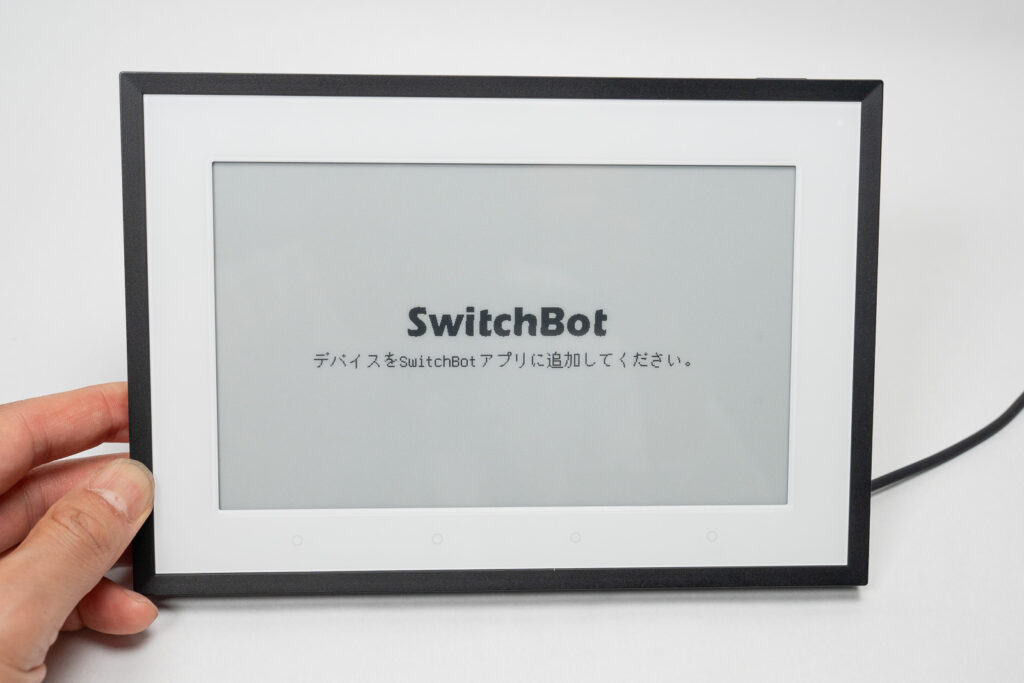
デイリースマートデイリーステーション背面の電源ポートにUSB-Cケーブルを接続してみると、本体の電源が立ち上がりました。
スイッチボットアプリからスマートデイリーステーションを追加
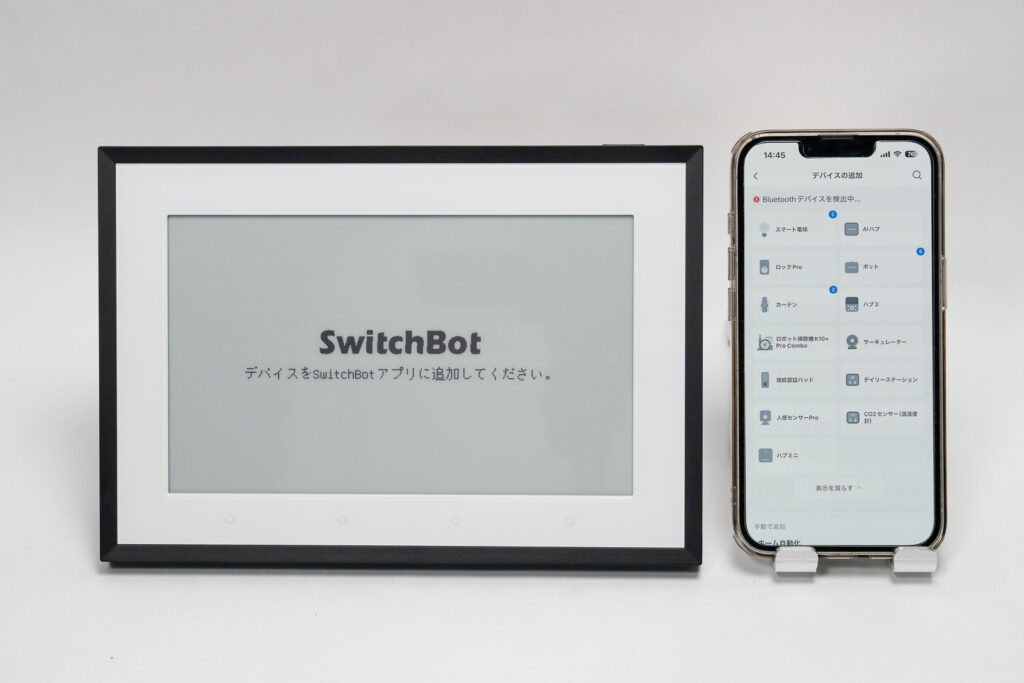
スマートフォンのSwitchBotアプリを起動してデバイスの追加を行っていきます。
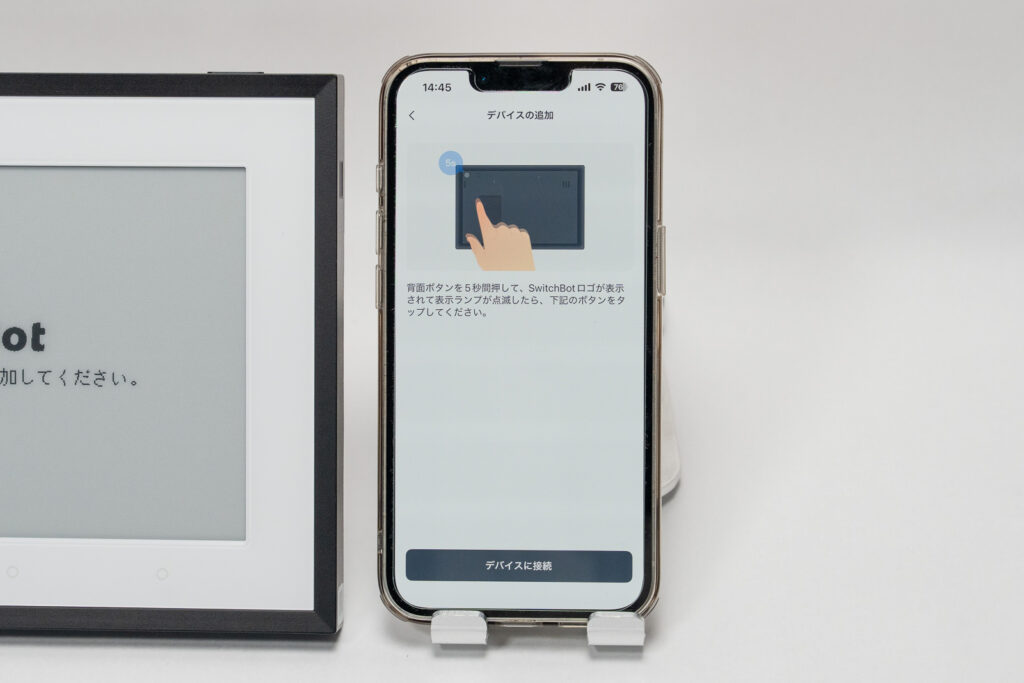
スマートデイリーステーションをタップすると、背面ボタンを5秒長押ししてペアリングするよう要求が表示されました。
Wi-Fiの設定とアップデート
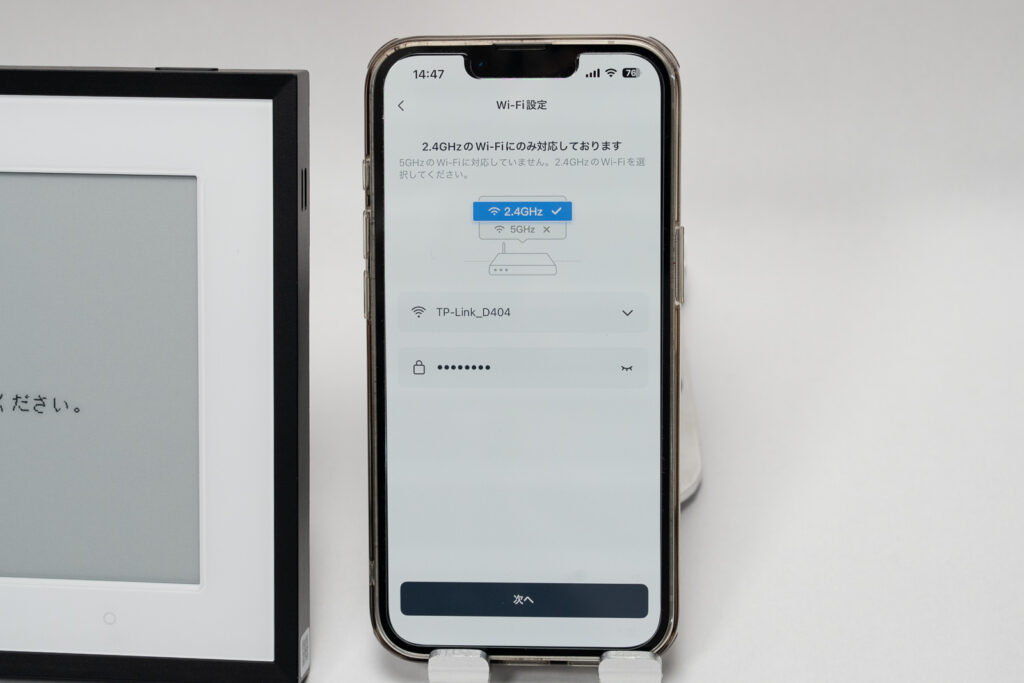
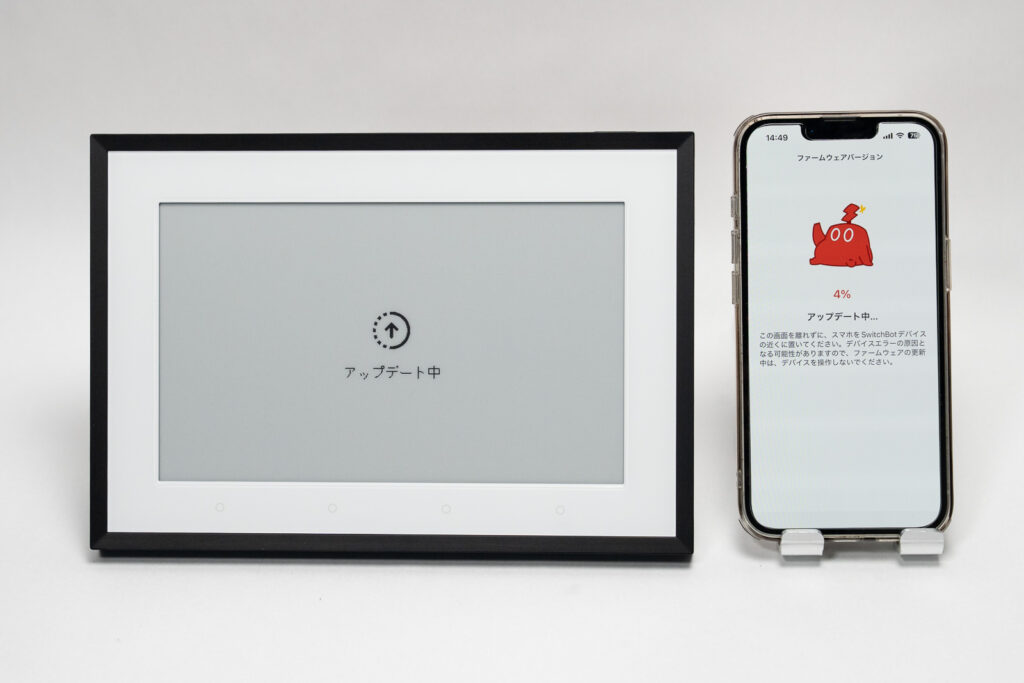
背面のデバイス追加ボタンを長押しすると、自宅で使用しているWi-Fiの入力画面が表示されますので、パスワードを入力し接続をしていきます。
Wi-Fiの設定ですが、2.4GHz帯のみ対応しております。
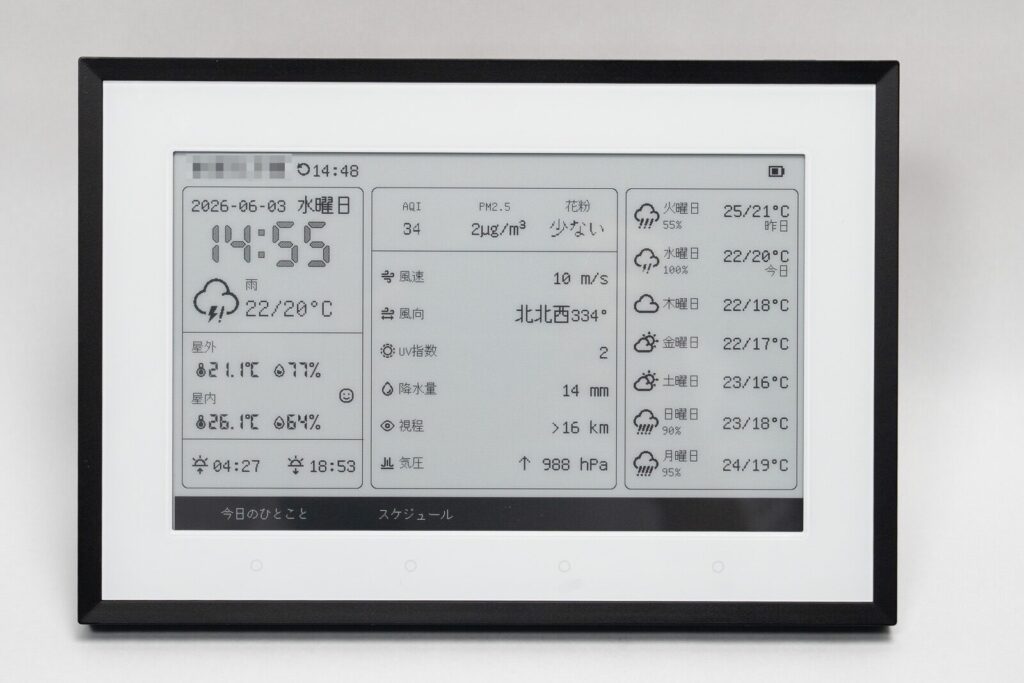
デバイスのアップデートを行いつつ設定開始からわずか10分足らずの短い時間で設定を完了することができました。
SwitchBot スマートデイリーステーションの特徴
SwitchBot スマートデイリーステーションの特徴についてお伝えします。
電子ペーパーのディスプレイ画面
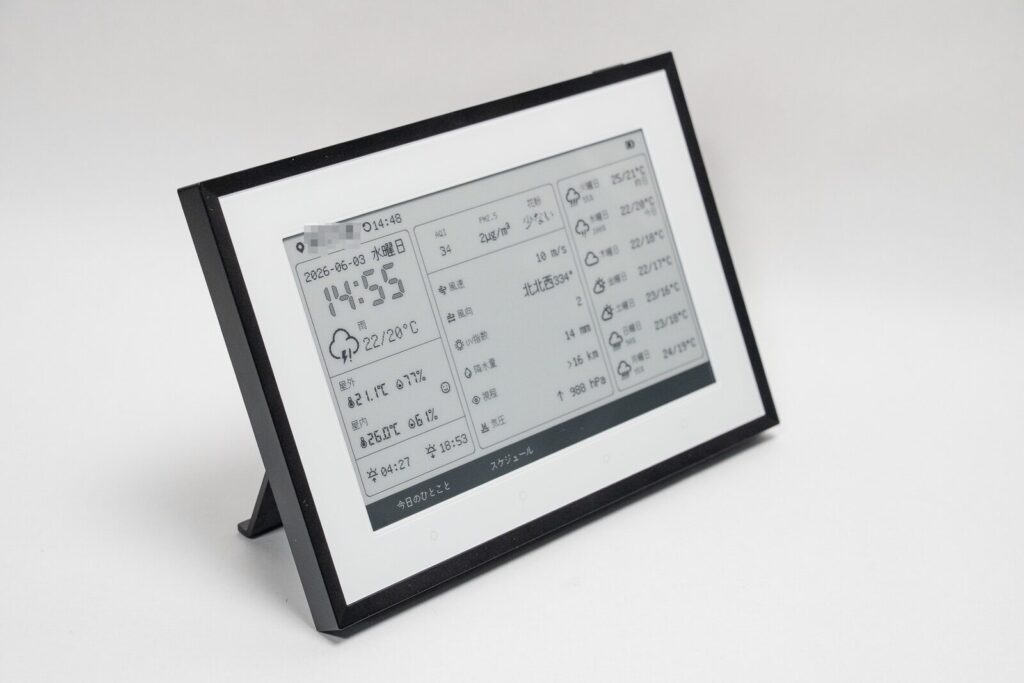
SwitchBot Smart Daily Stationの特徴として、ディスプレイに電子ペーパーを採用している点が挙げられます。
電子ペーパーのためカラー表示は無く、黒と白の陰影のみ
こちらの電子ペーパーですが、紙のような質感でデスクに置いても目が疲れにくく、視覚的なストレスを軽減することができます。
ディスプレイの正面はもちろん、左右や上下から見ても問題なく表示内容を確認することができました。
バッテリーの充電は1年程度もつ
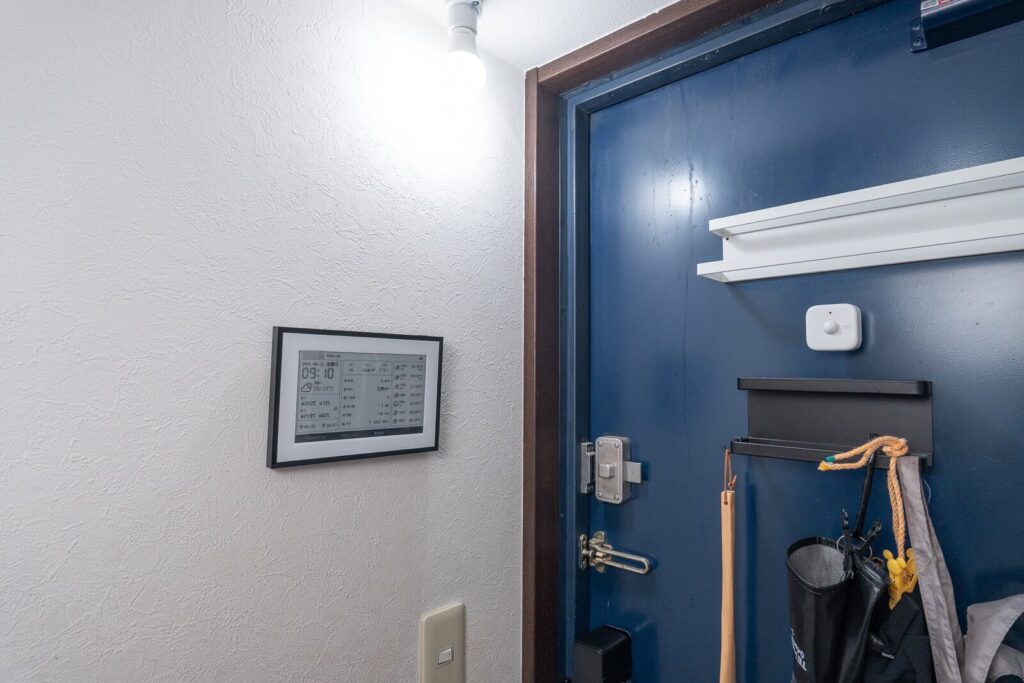
スマートデイリーステーションには5000mAhのバッテリーが内蔵されており、1回の充電で約最大1年間の駆動が可能な仕様となっております。
充電は年に1回程度でOK
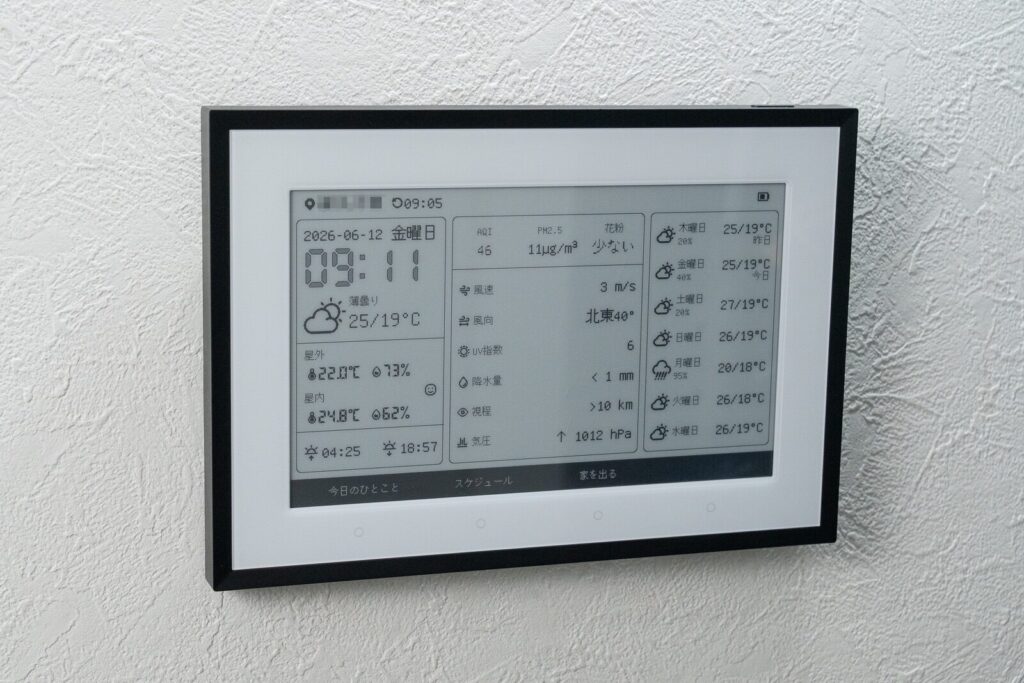
本体のバッテリーをこまめに充電する必要がないため、玄関といった自宅の好きな場所に設置しやすいのが特徴です。
本体表示可能な情報が多い
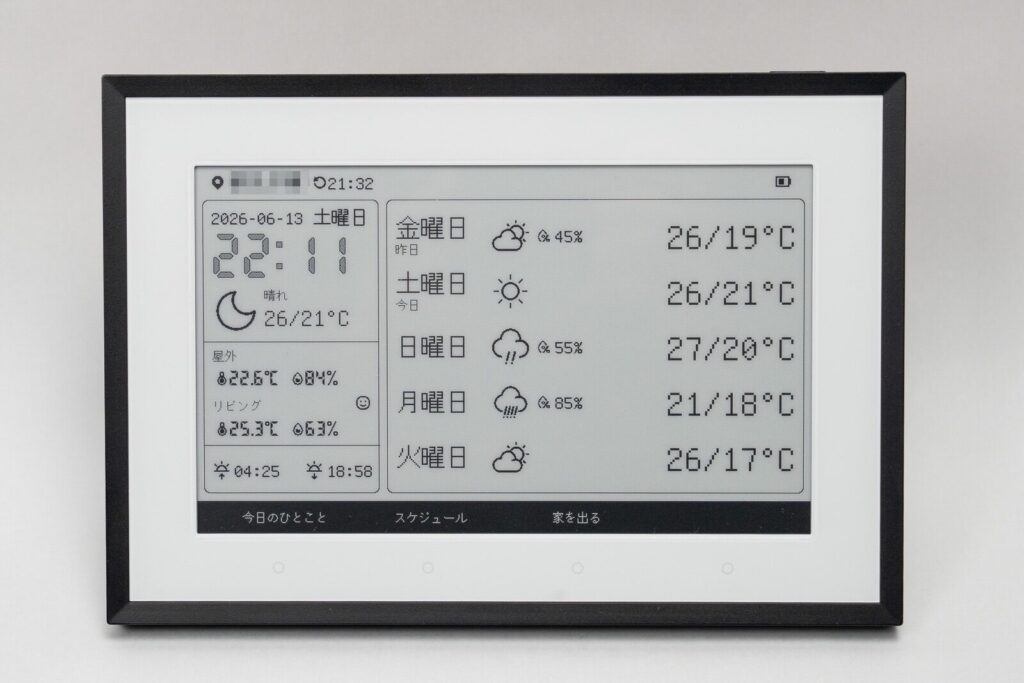
SwitchBot スマートデイリーステーションですが、ディスプレイ上に表示できる情報が多く見やすい表示となっているため、大人の方から子供まで幅広い世代で共有することが可能です。
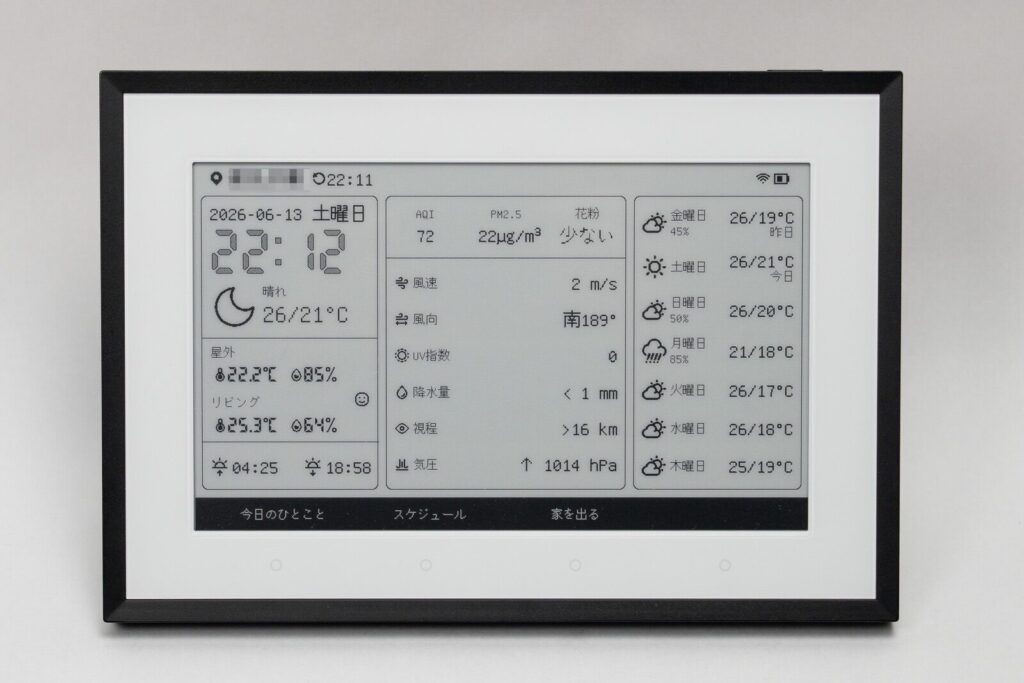
表示するパターンですが多画面のデフォルトパターンと、必要な情報を絞ったシンプルパターンの2種類を選択することができ、用途に合わせて使用することができます。
見た瞬間情報を得やすいシンプルパターンと、1日の情報をより細かく知りたい方に向けたデフォルトのパターン
今後のソフトウェアアップデートで様々な表示パターンが可能となる?ような気がします。
物理ボタンが4つあってカスタマイズが可能
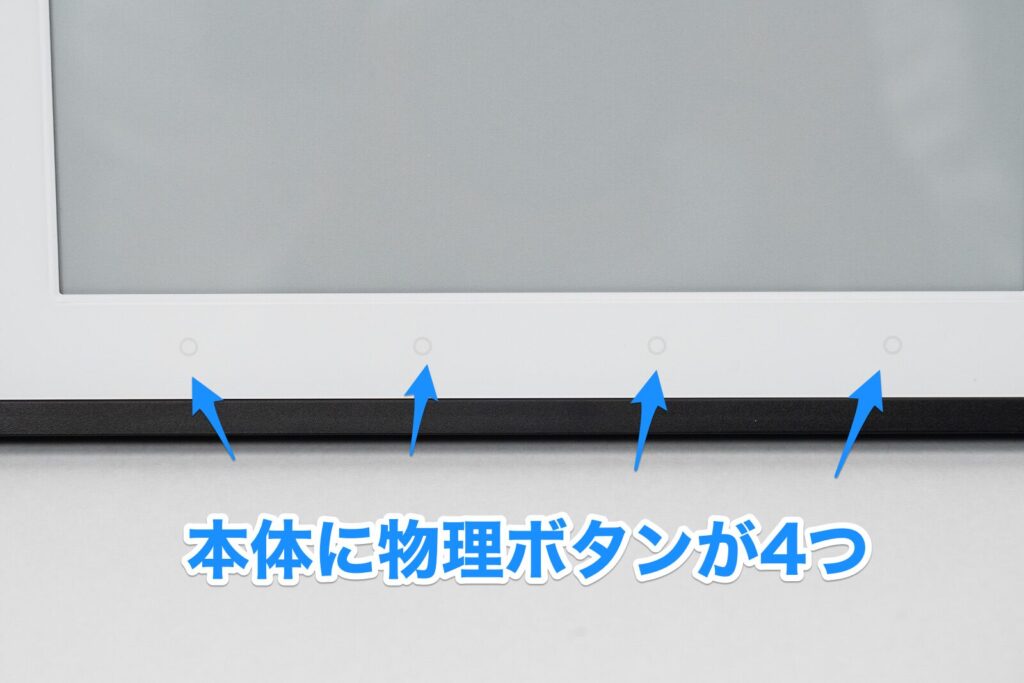
SwitchBot スマートデイリーステーションですが、本体に4つの物理ボタンが用意されており、そちらから情報へのアクセスを行ったり、スマートホームへのシーン選択を行うことができます。
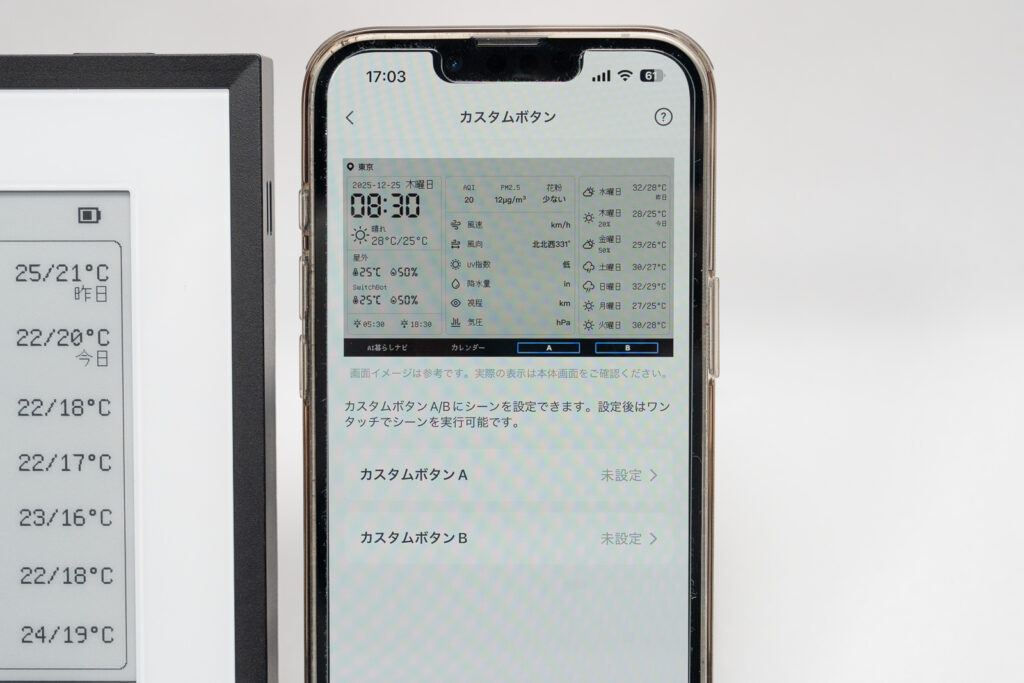
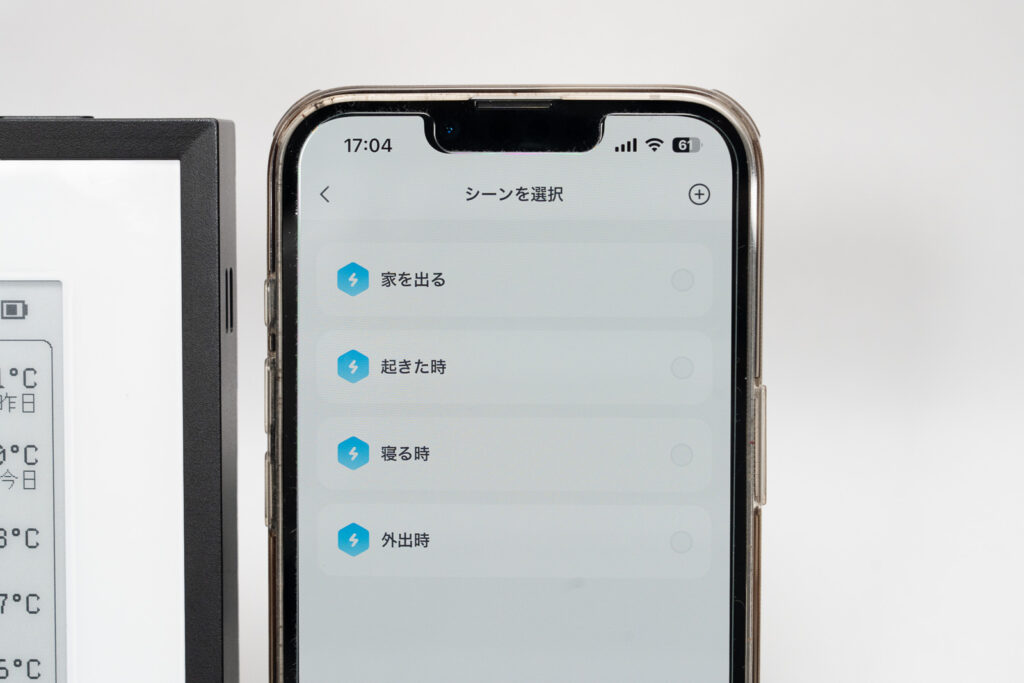
今回はカスタムボタンAに対して家を出るというシーンを割り付けてみたいと思います。
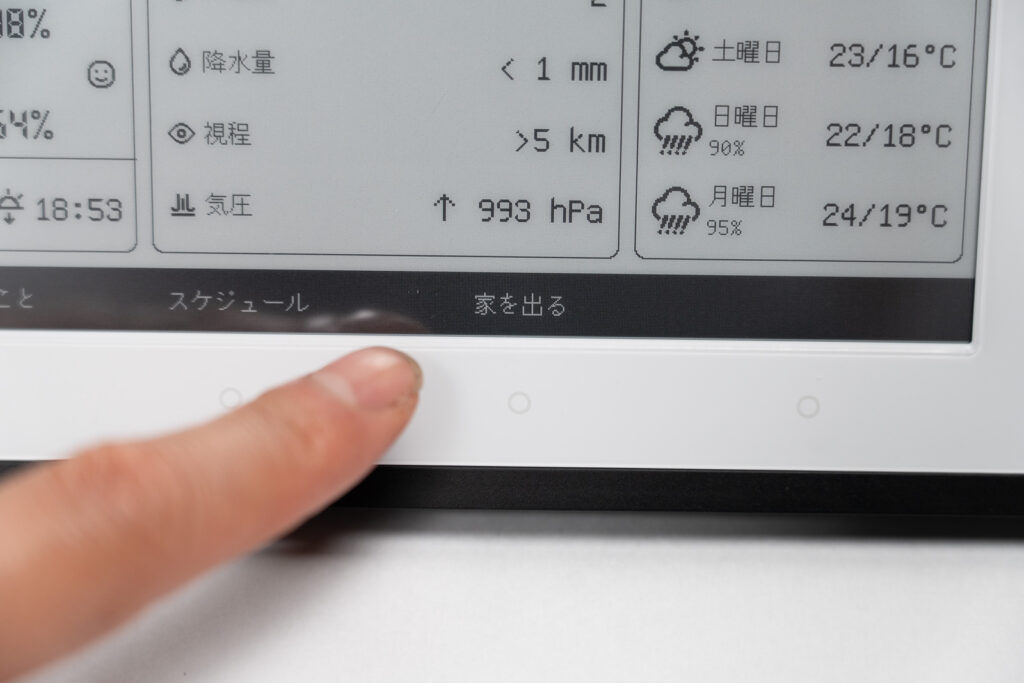
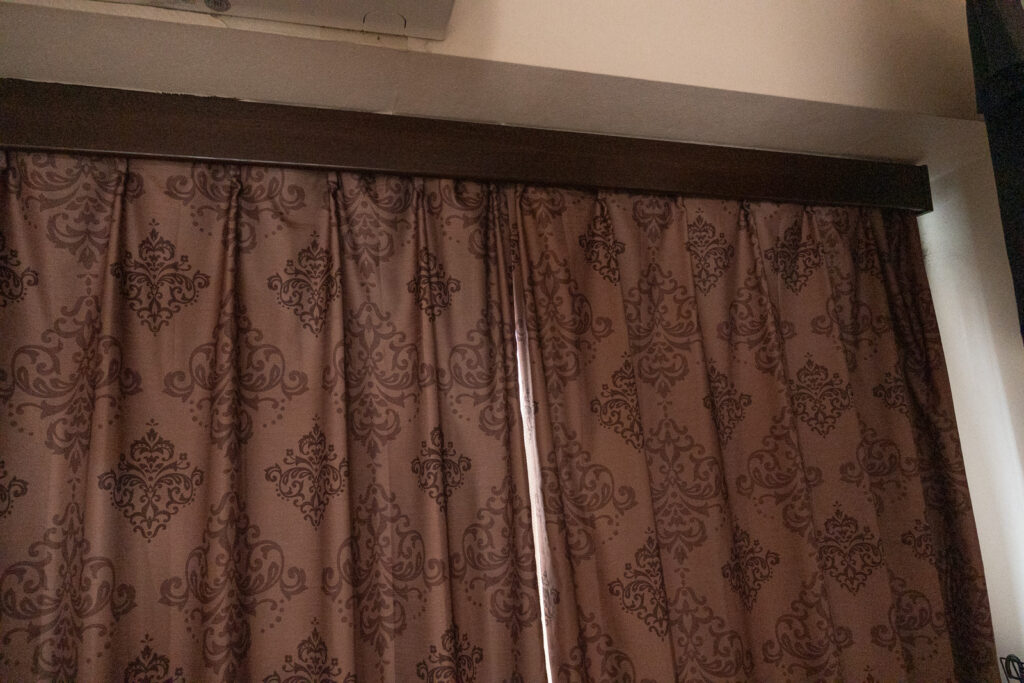
本体に割り当てた「家を出る」ボタンを押すことで、自宅のカーテンやシーリングライト、サーキュレーターなどのSwitchBot製品をすべて停止させ、自宅内の家電製品を操作することができました。
SwitchBot製品をすでに多く導入されている方におすすめな機能
同期したスケジュールの内容を確認できる
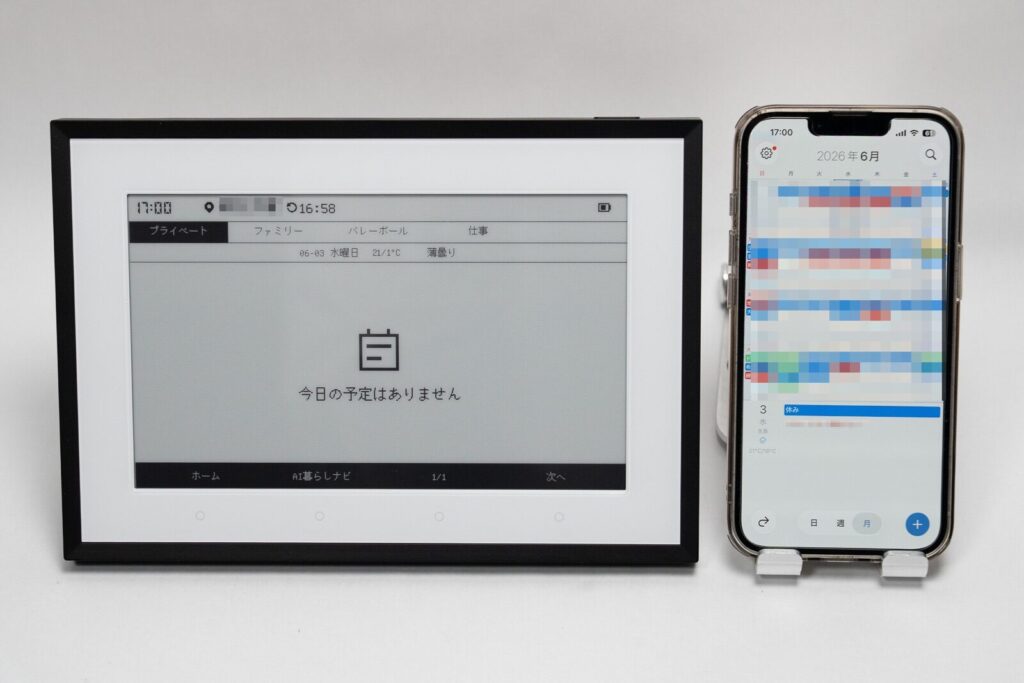
SwitchBot スマートデイリーステーションですが、スマホなどで使用しているGoogleカレンダーやiOSカレンダーなどと同期することが可能となっており、カスタムボタンのスケジュールから内容の確認をすることができます。
カレンダーの同期方法
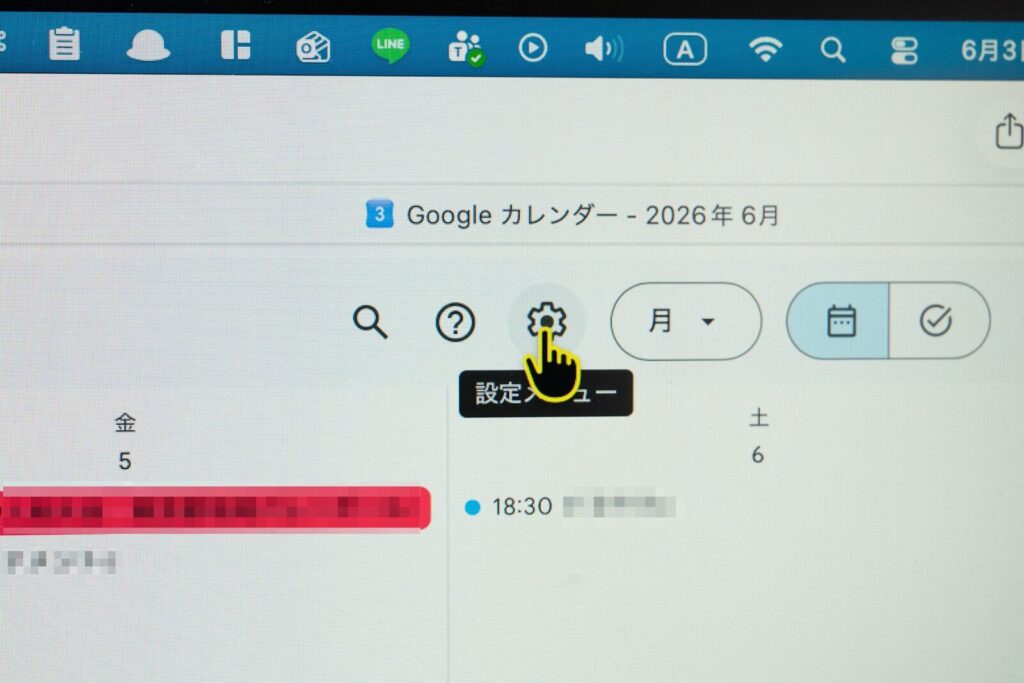
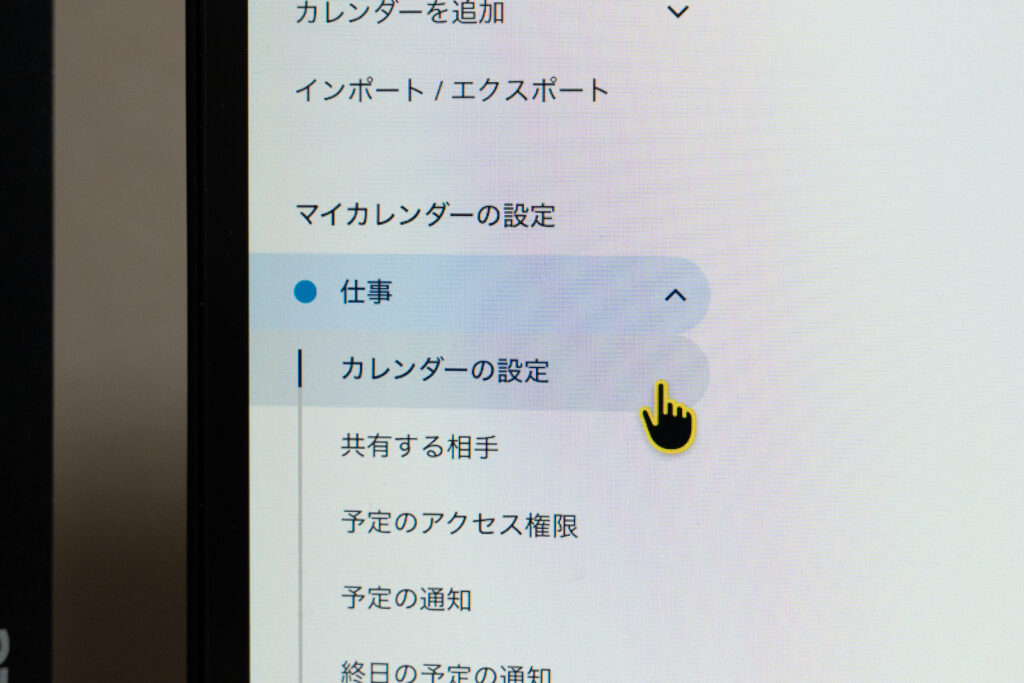
Googleカレンダーの同期についてですが、スマホアプリから行おうとしたところ、ちょっとうまくできなかったため、PCのブラウザから設定を行いました。
まずGoogleカレンダーを表示させ、右上の方にある設定メニューをクリックし、マイカレンダーの設定のカレンダーの設定をクリックします。
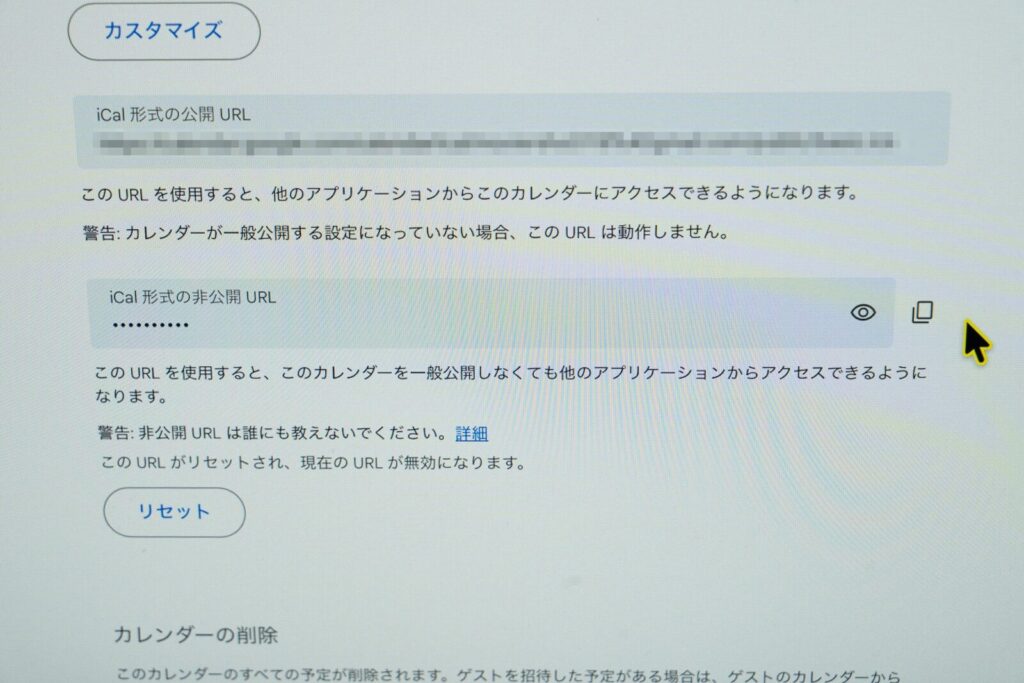
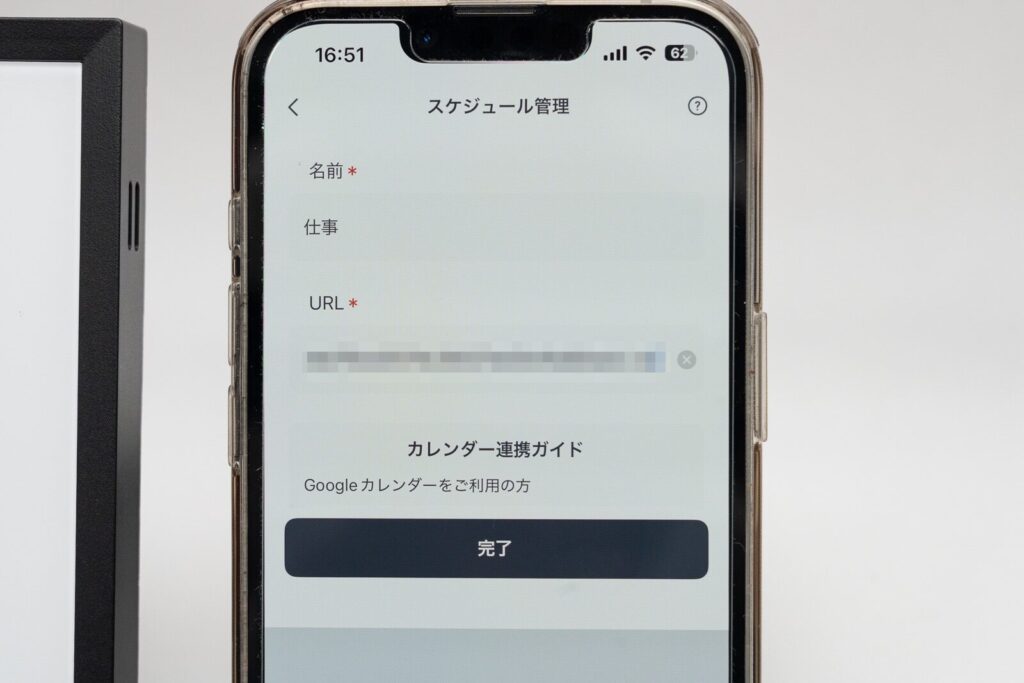
カレンダーの設定をクリックすると、iCal形式の非公開URLという表示があるので、そちらをコピーします。
そのコピーした内容をスマートフォンに転送し、SwitchBotアプリからスケジュール管理のURLのところにペーストして完了を行うことで同期することができました。
今日のひとことが結構エモい
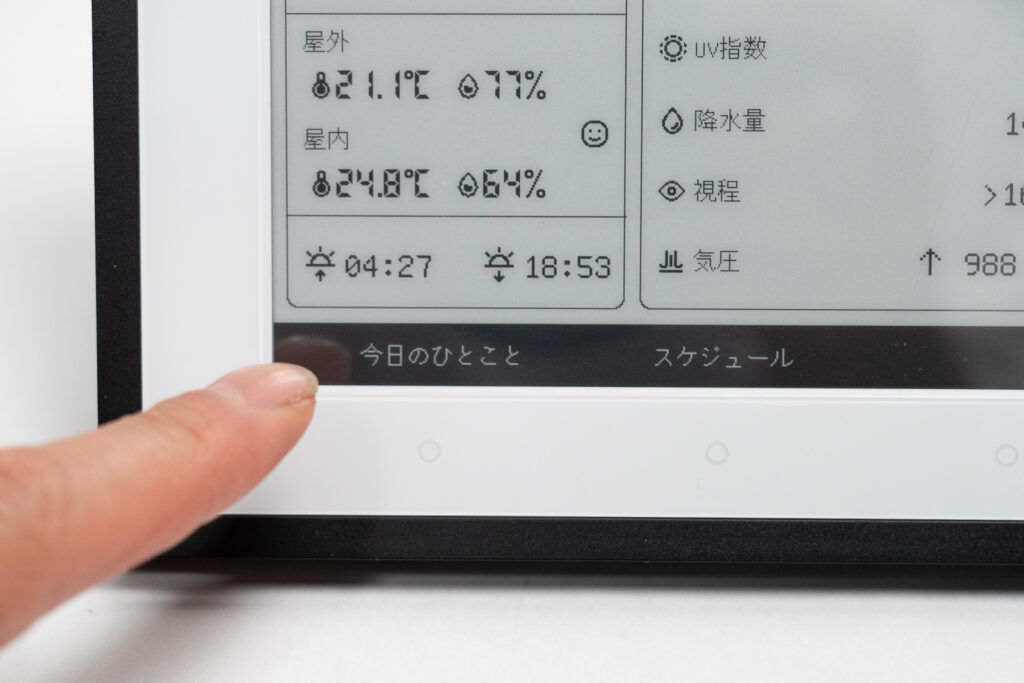
SwitchBot Smart Daily Station ですが、今日の一言という AI の機能が搭載されており、そちらをタップすることで、今日1日がどんな日なのかざっくりとまとめられた内容を確認することができます。
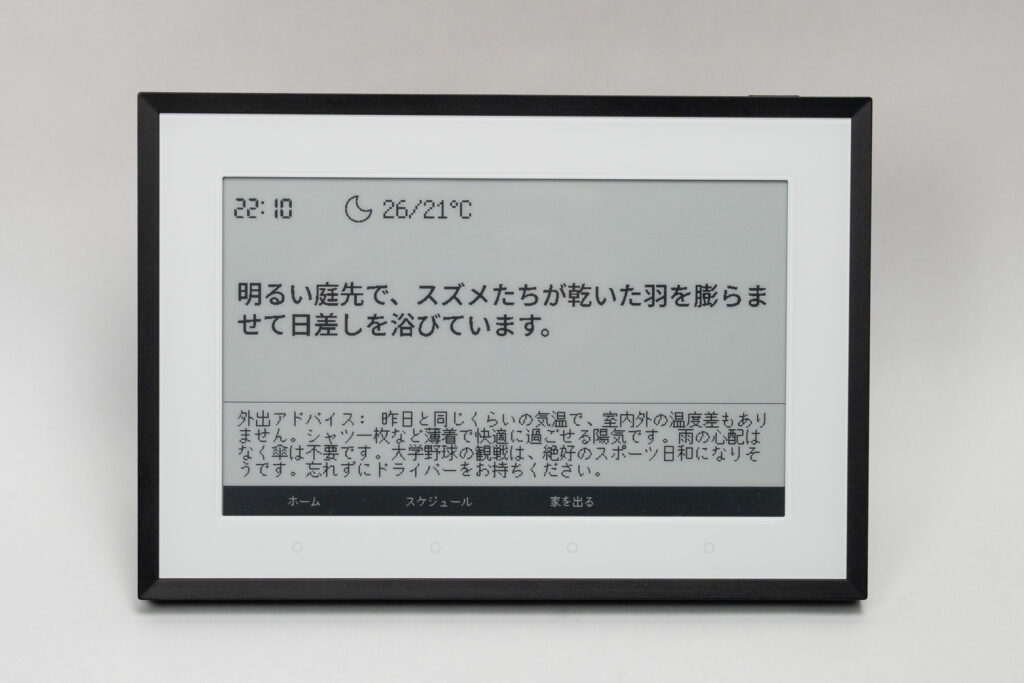
今日の一言はなんとなくエモい
また外出時のアドバイスという欄には同期しているカレンダーの内容を汲み取ってアドバイスをしてくれます。
例えばこの筆者は「大学野球の観戦」と、「ドライバーを持ち出す」ことをGoogleカレンダーに記載していたのですが、それらの情報を汲み取ってAIが外出時のアドバイスを書き込んでくれます。
AIもかなり的確な内容を表示してくれるため、結構ありがたい機能だなと感じました。
アップデートにより画面のカスタマイズが可能に
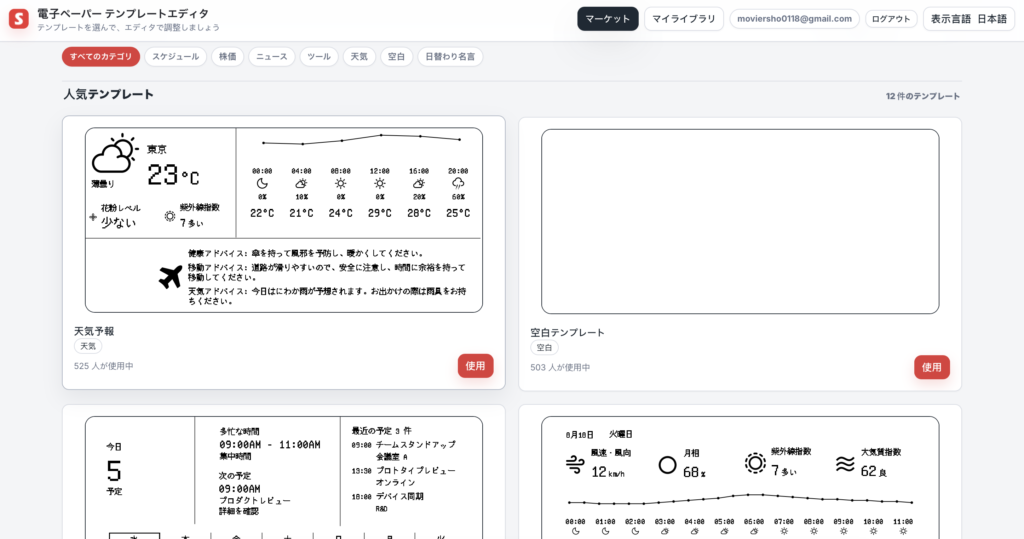
スマートデイリーステーションのトップ画面ですが、PCを使った画面のカスタマイズが可能となっており、自分好みのレイアウトに変更することが可能です。
-1024x768.jpg)
カスタマイズ画面を確認すると、テンプレートもいくつか表示されており、一番人気のものを選択してみました。
天気、時刻、1日の気温の変化などが一目で分かる画面となっていて、非常に使いやすいなと感じました。
まとめ:必要な情報を簡単にわかりやすく得られる
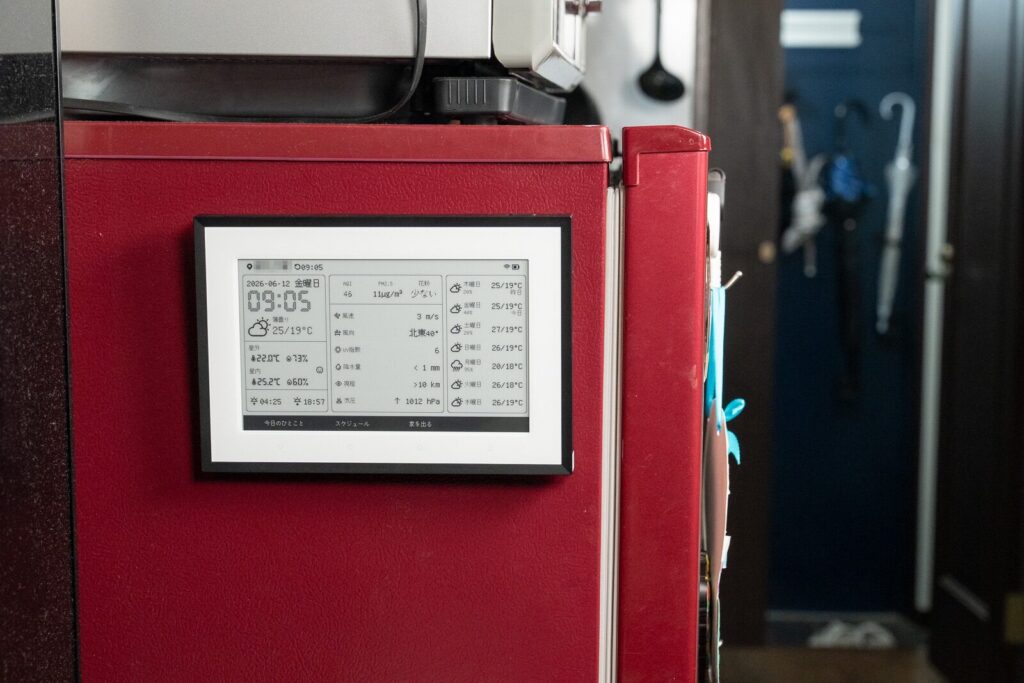
以上、SwitchBot スマートデイリーステーションについてレビューを行ってきました。
今回お伝えした内容を再度まとめていきます。
メリット
デメリット
- 電子ペーパーで目に優しい
- 年に1回程度の充電で運用が可能
- 普段使用しているカレンダーと同期して情報を得やすい
- AI機能が搭載されており、面白い内容も表示してくれる
- 本体価格が15,980円と少し高い
- 中古のiPadやタブレットと比較してしまう
- SwitchBot製品を普段あまり使っていない方に恩恵が少ないかも
スイッチボットステーションを使用してみて感じたのですが、一人暮らしの方はもちろん、家族全員が見れる場所に設置して情報共有するという使い方も非常に便利だなと感じました。
今日1日の天気を簡単に確認できることはもちろん、向こう2、3日の情報もスマホを開くことなく得ることができるし、バッテリー持ちもよく設置する場所を選ばない点もかなりおすすめなポイントだと思います。
ポチップ
【300円OFF専用クーポンコード】
26PDKOL7
※有効期限:2026年6月30日~2026年7月13日
※適用店舗:Amazon公式ストア
以上、パイクーがお伝えしました。