
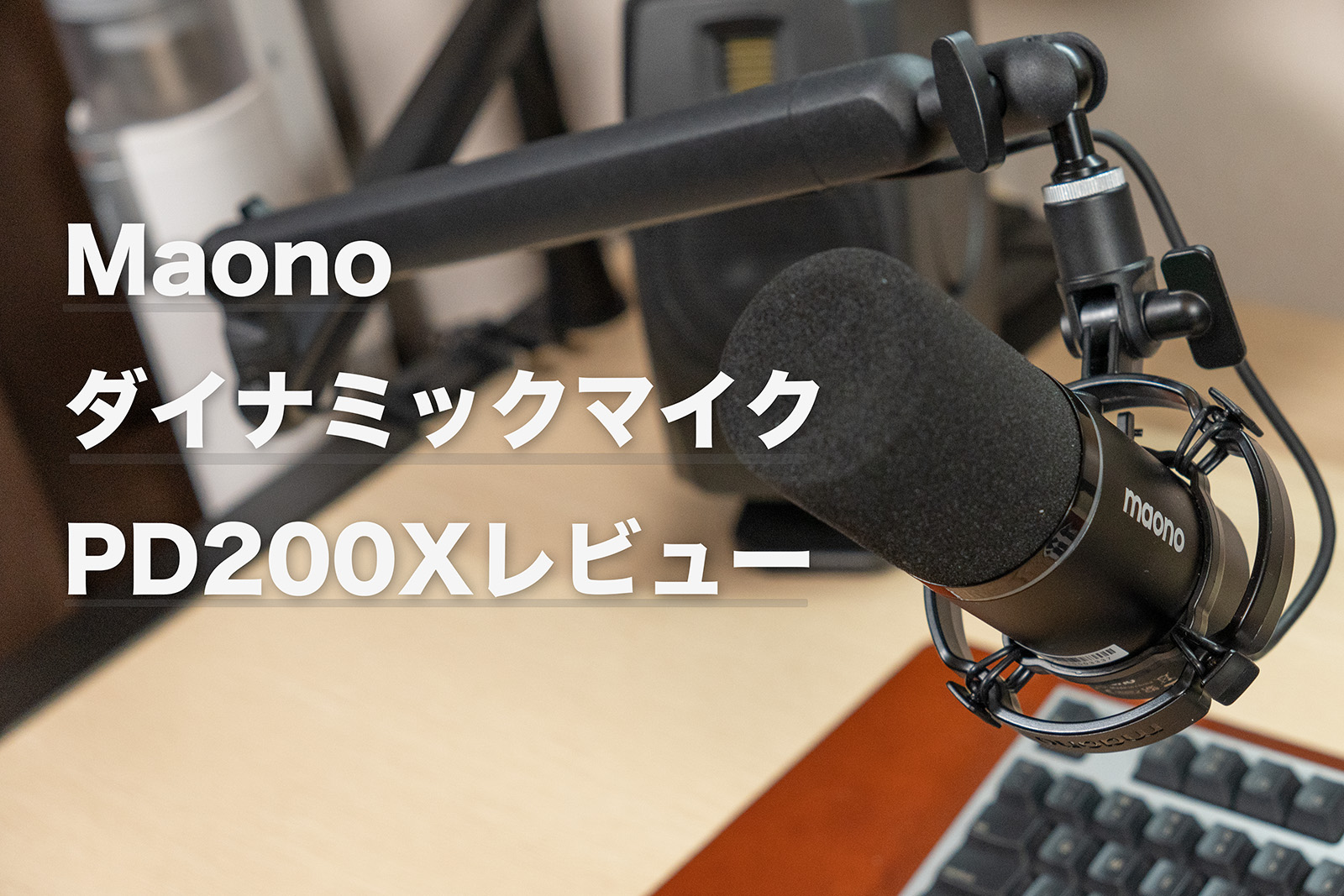

MAONOから販売されているダイナミックマイクPD200Xを購入したのでレビューしていきます。
- 手軽に使えるコスパのいいマイクを探されている方
- 自宅用のマイクを購入したいがどれを購入していいか悩んでいる方
- MAONO ダイナミックマイク PD200Xが気になっていて詳しく知りたい方
この記事の内容
- MAONO ダイナミックマイク PD200X
- MAONO ダイナミックマイク PD200Xのレビュー
- MAONO ダイナミックマイク PD200Xがおすすめの方

 ポチップ
ポチップ
ガジェット大好きなパイクーがお伝えします。
【レビュー】MAONO ダイナミックマイク PD200X
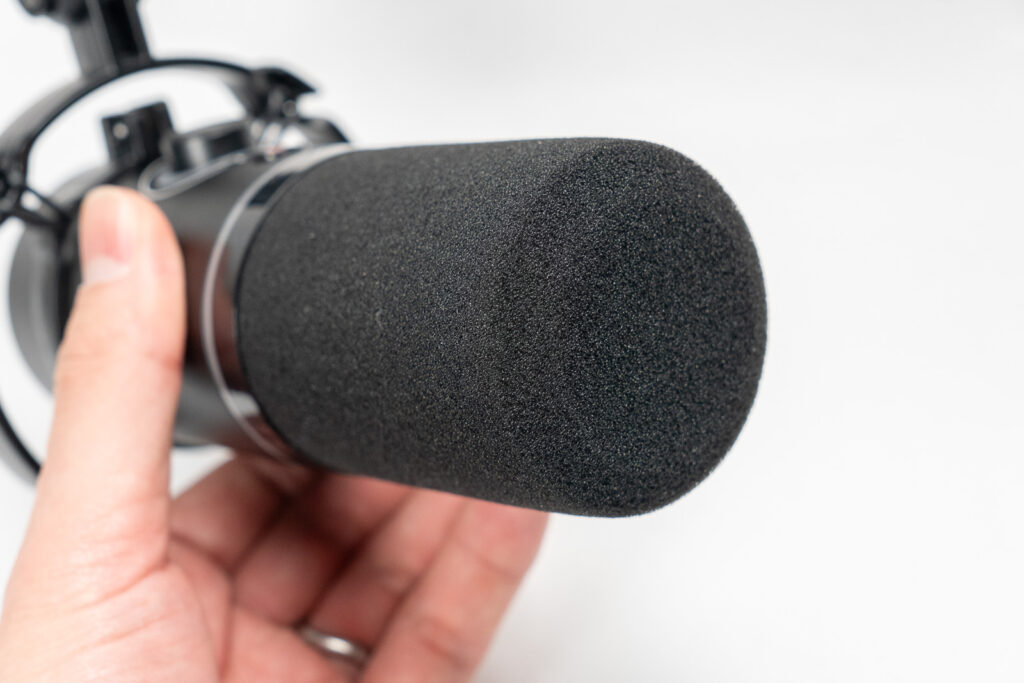
今回ですが、MAONOから販売されているダイナミックマイクPD200Xについて詳しくレビューしていきたいと思います。
まずはこちらの製品の結論から。
結論
- 1万円以下で購入ができる無難なダイナミックマイク
- 音質もよくシンプルなデザインと操作性もよく初心者にも使いやすい
- 普段テレワークでの会議や音声入力アプリを使用してお仕事をされている方におすすめ
以下、MAONO PD200X について詳しくお伝えしていきます。
MAONOってどんな会社なの?


MAONOって初めて聞くけど、どんな会社なの?
MAONOは低価格ながら高品質なマイクやオーディオ機器を手掛けるオーディオブランドです。
Maono(マオノー)は、2017年に設立された中国・深センに本社を置く、低価格ながら高品質なマイクやオーディオ機器を手掛けるオーディオブランドです。
マイク、オーディオミキサー、ヘッドフォン、ワイヤレスシステムなどを製作している中国のオーディオメーカー
特に配信者やポッドキャスター向けに、USB・XLRマイクやオーディオインターフェースなどのコスパに優れた製品を展開しており、株式会社アスクが代理店となり製品の販売を行っております。
株式会社アスクの紹介ページについてはこちらから。
MAONO ダイナミックマイク PD200X 仕様をチェック
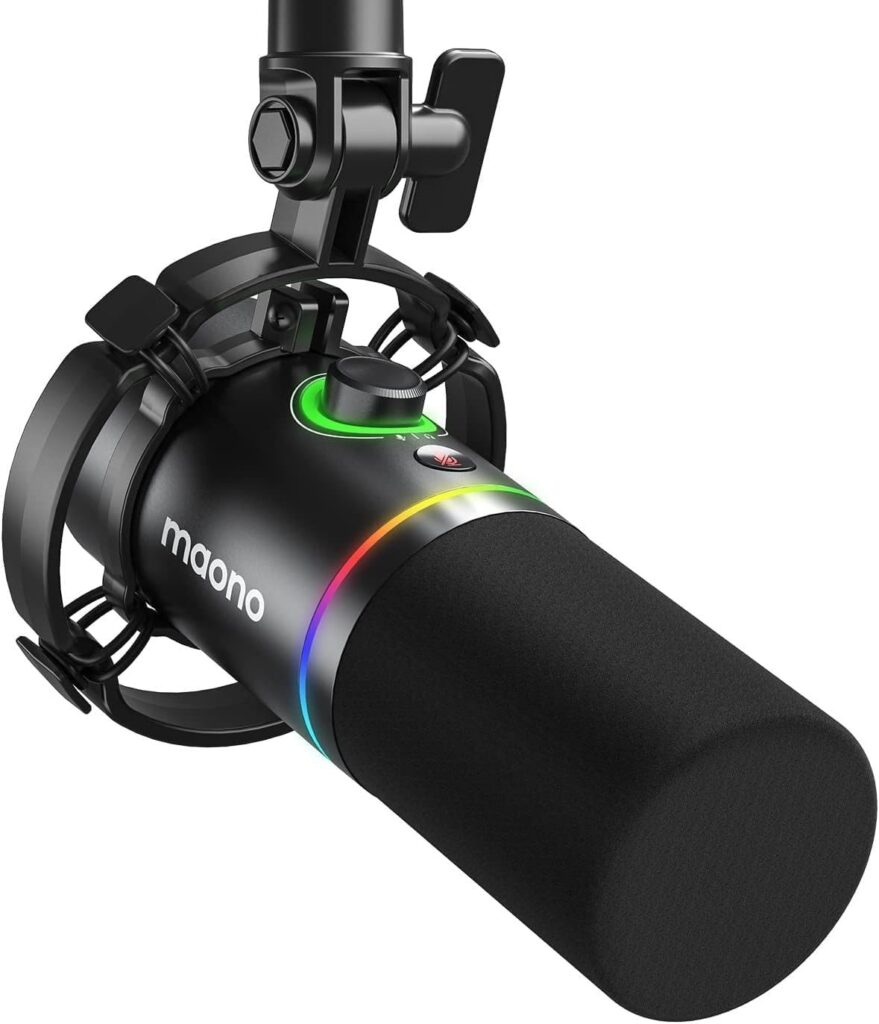
まずはMAONO ダイナミックマイク PD200X 仕様をチェックしていきます。
| MAONO PD200X | |
|---|---|
| マイクタイプ | ダイナミック |
| コネクタ | XLR , USB TypeC |
| マイクゲイン | 変更可能 |
| ヘッドフォン端子 | あり |
| ミュートボタン | あり |
| RGBライト | あり |
| 周波数範囲 | 40Hz-16KHz |
| 同梱物 | 2.5m USB C-USB A/C ケーブル1, 5/8"-3/8"変換ネジアダプター1, ショックマウント一体型ダイナミックマイク1, 日本語ユーザーマニュアル1 |
| 製品保証 | 12ヶ月 |
ゲーム実況向けのダイナミックマイクだけど、一般的な用途のマイクとしても十分使えるマイクです。
MAONO ダイナミックマイク PD200X 外観をチェック
MAONO ダイナミックマイク PD200Xの外観をチェックしていきます。
まずは開封
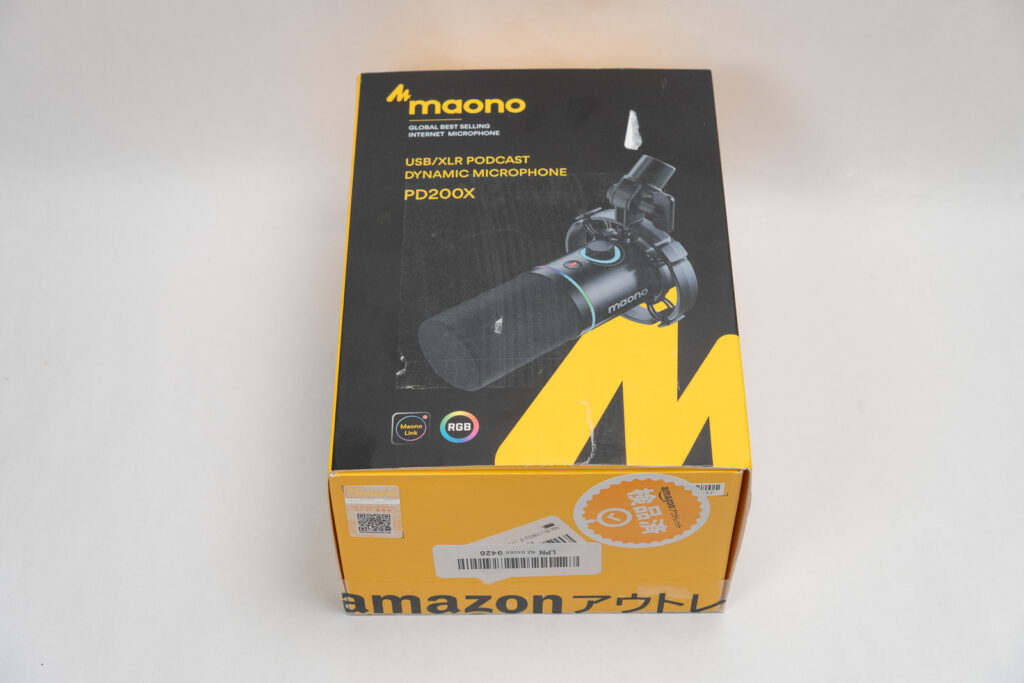
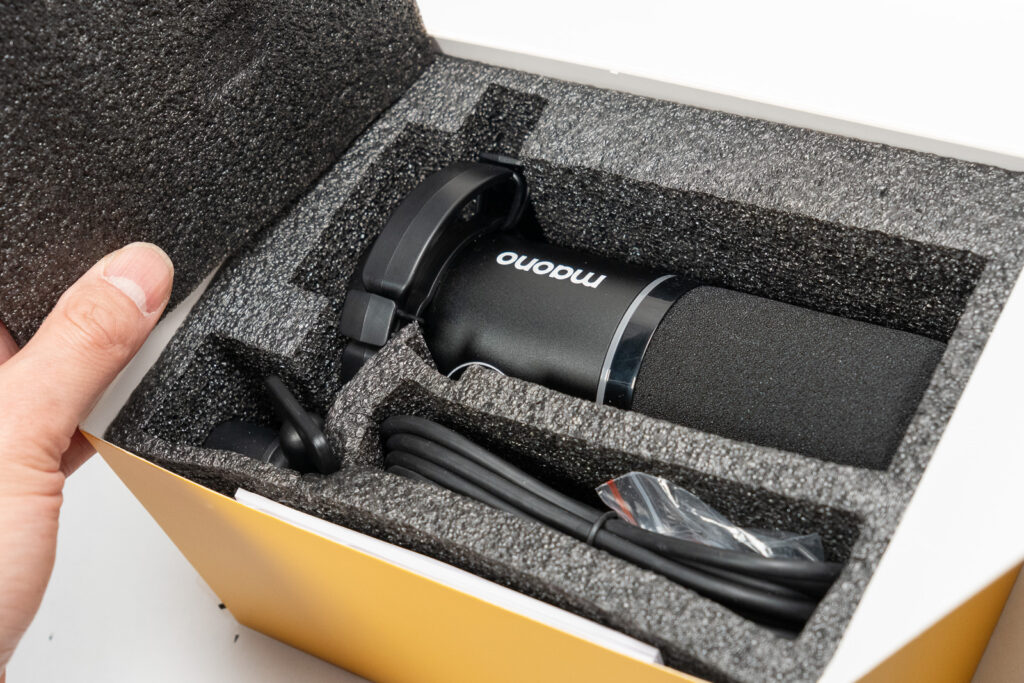
まずは外箱を開封していきます。
同梱物の確認
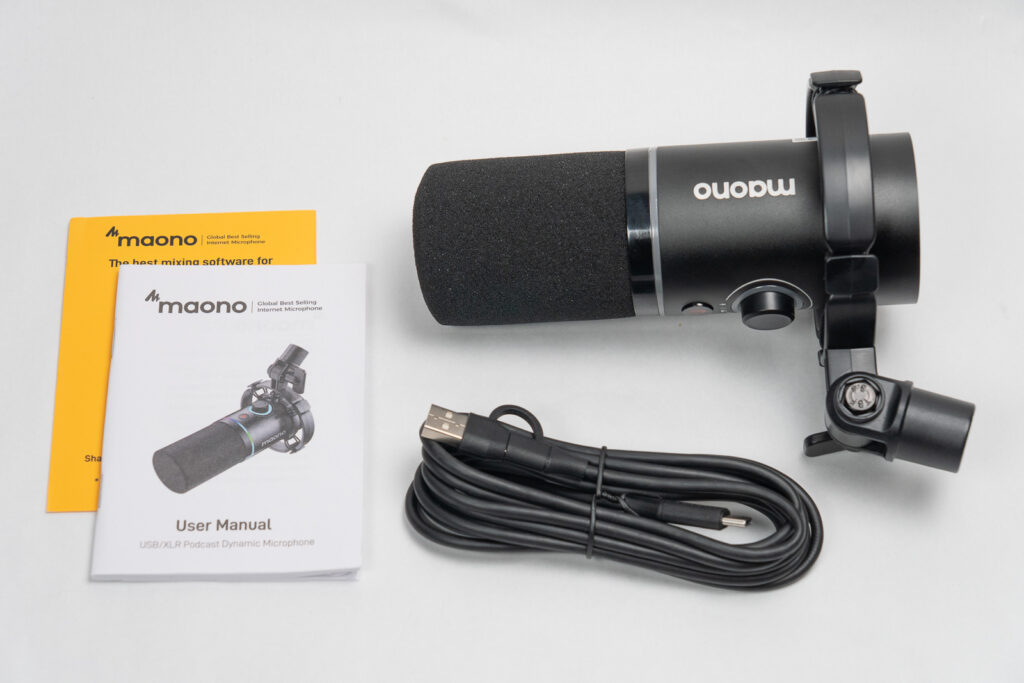
MAONO PD200Xの同梱物については、以下のとおりです。
同梱物
- MAONO PD200X 本体
- USB TypeA-C変換付き USBケーブル 2.5m
- 日本語記載の取扱説明書
- マイク固定用のアタッチメント
- マイク固定用のネジ
マイクスタンドは同梱されていないため、別途用意する必要があります。
取扱説明書は日本語で記載
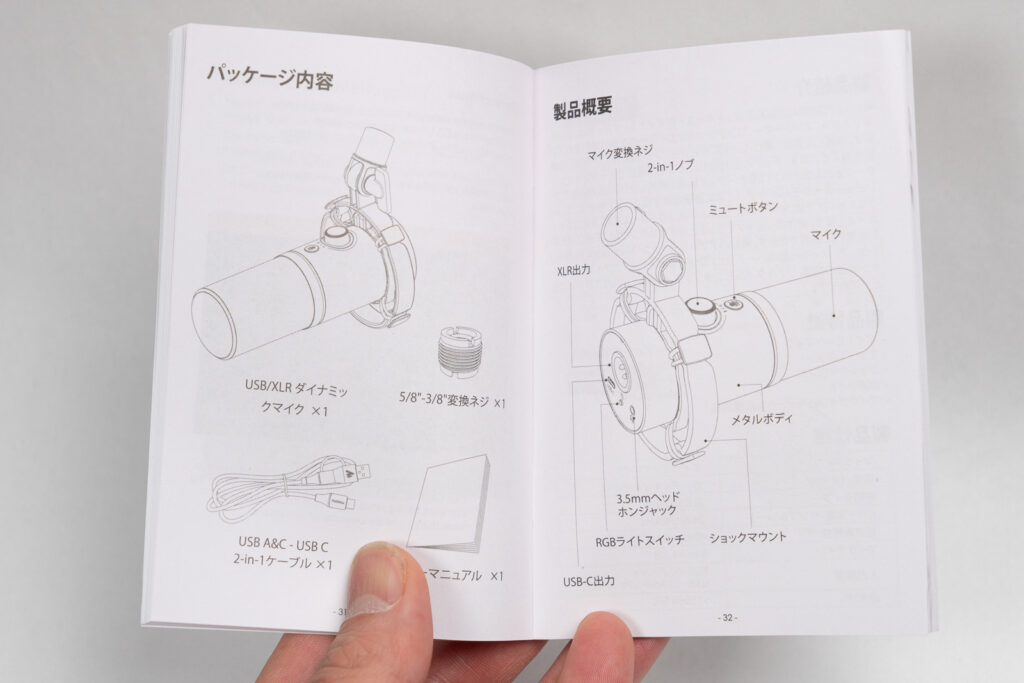
同梱されている取扱説明書ですが、日本語で記載がされているものとなっており、イラスト付きで見やすい内容となっていました。
USB TypeA-C ケーブルが同梱
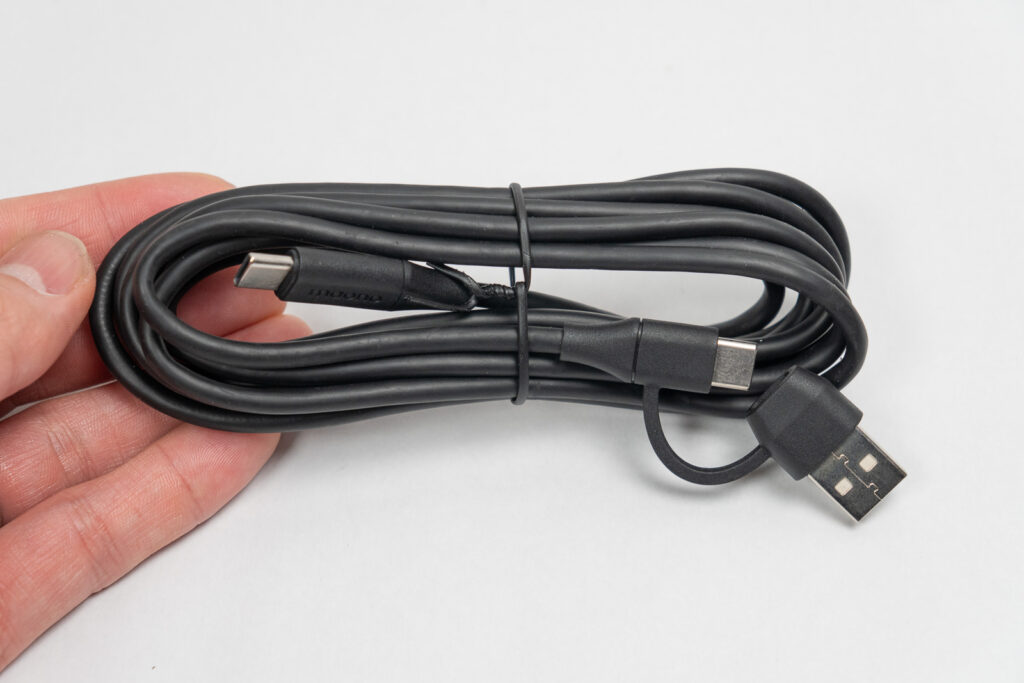
MAONO PD200Xですが、2.5mのUSB TypeA-C ケーブルが同梱されていました。
PD200Xの本体端子がUSB TypeCコネクタとなっており、使用するパソコンのUSB TypeA端子やスマホのUSB TypeC端子などに接続して使用することができます。
MAONO PD200Xの外観チェック
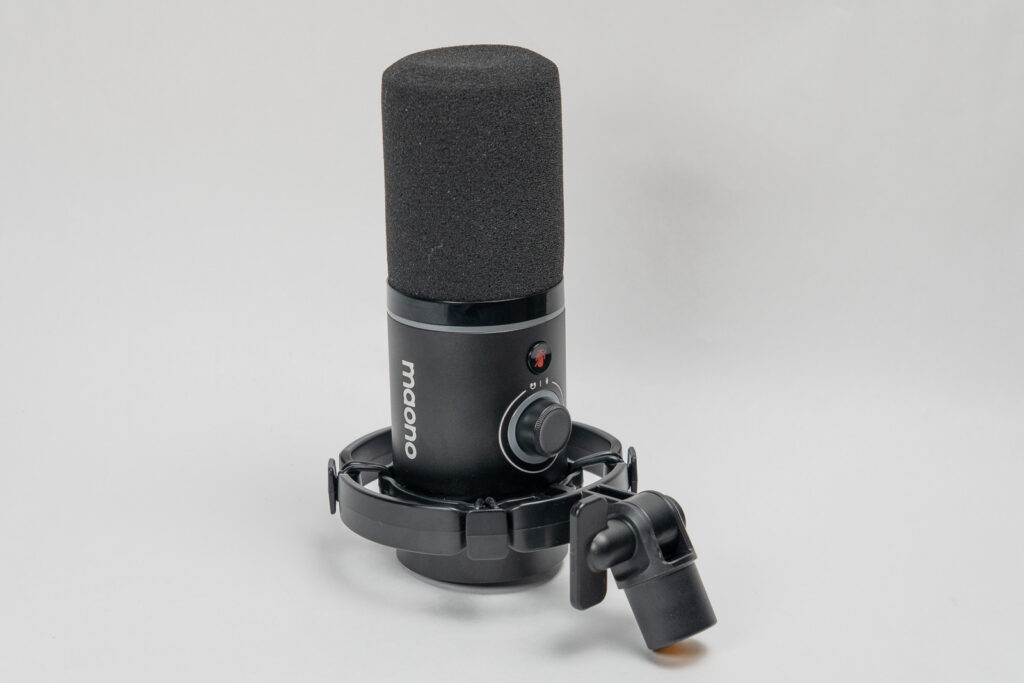
MAONO PD200Xの外観をチェックしていきます。まずマイクのサイズについては横幅16cm×縦幅5cm×厚み5cmとなっており、マイクホルダー部分の幅は最大で9cmとなっていました。
マイク本体はアルミの筐体で製作されており、安っぽさは感じずしっかりとした作りとなっていて驚きました。
マイクの重さは312g
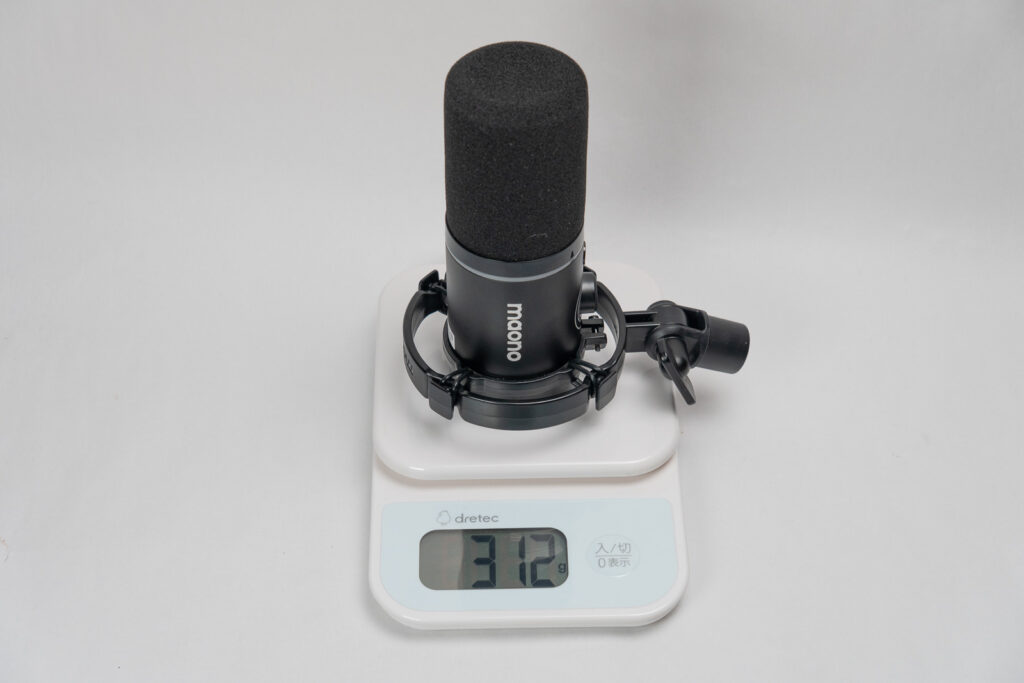
本体の重さはわずか312gとなっていて非常に軽量な作りとなっているため、持ち出して外出先で使用したい場合にも使用しやすいです。

マイクを外出先に持ち出すということはあまりないとは思うけど。
マイク本体にゲインの調整つまみが付属
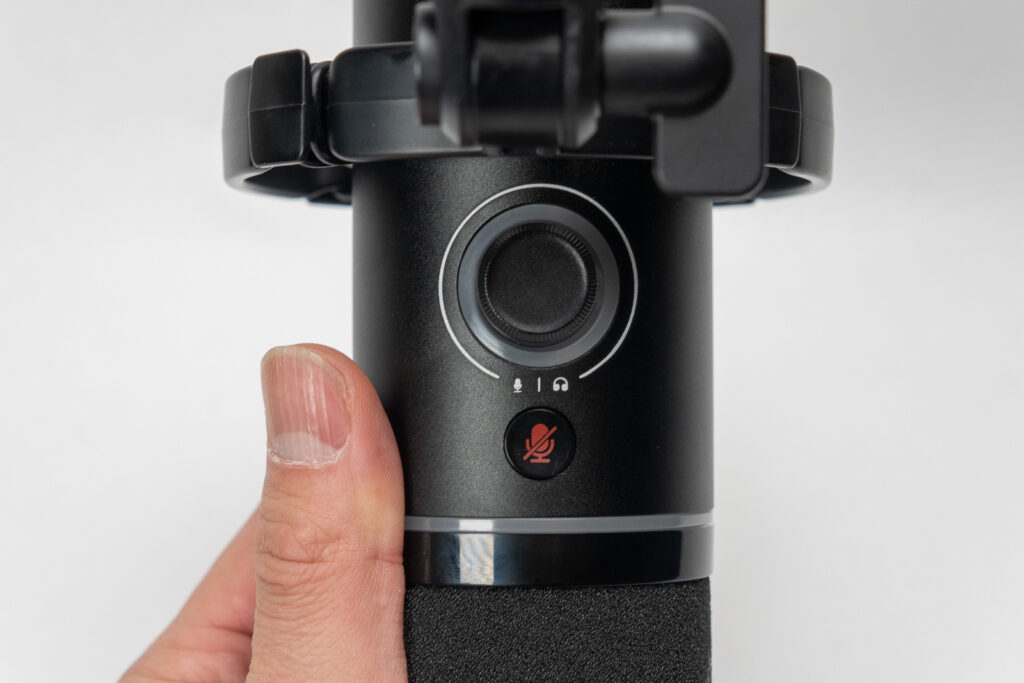
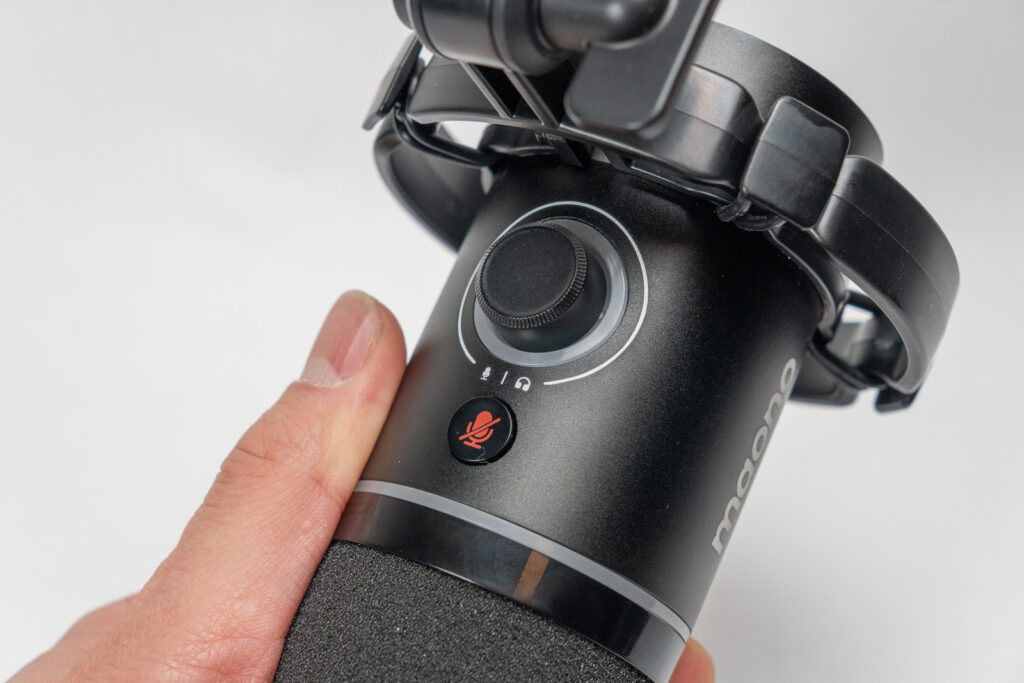
MAONO PD200Xですが、本体の正面部分にはマイクのゲインを調整できるつまみとマイクのON・OFFを行うためのミュートボタンが用意されております。
MAONO PD200Xの背面をチェック
MAONO PD200X 背面のインターフェース類をチェックしていきます。
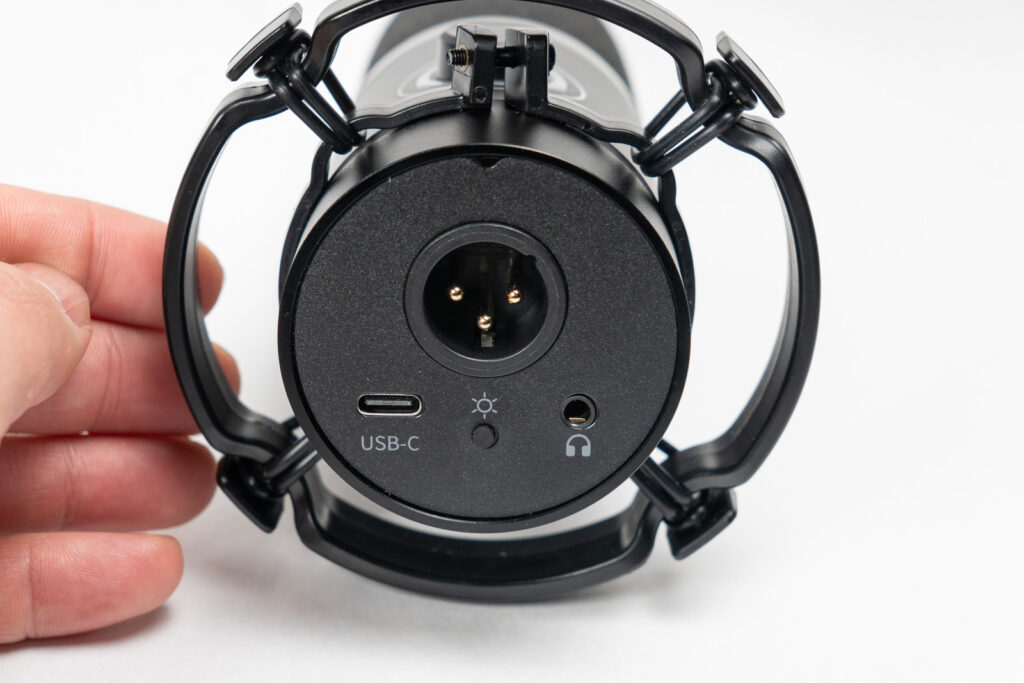
PD200Xのインターフェース
- XLR出力
- USB-C出力
- RGBライトスイッチ
- 3.5mmヘッドフォンジャック
PD200Xは付属のUSBケーブルをUSB TypeC端子に接続して使用することができるだけでなく、XLRケーブルを使用してオーディオインターフェースと接続して使用することも可能です。
またマイク本体に3.5mmヘッドフォンジャックが用意されているため、イヤフォンを使って相手の声を聞きながらマイクに向かって喋ることも可能です。
マイク本体にショックマウントが付属
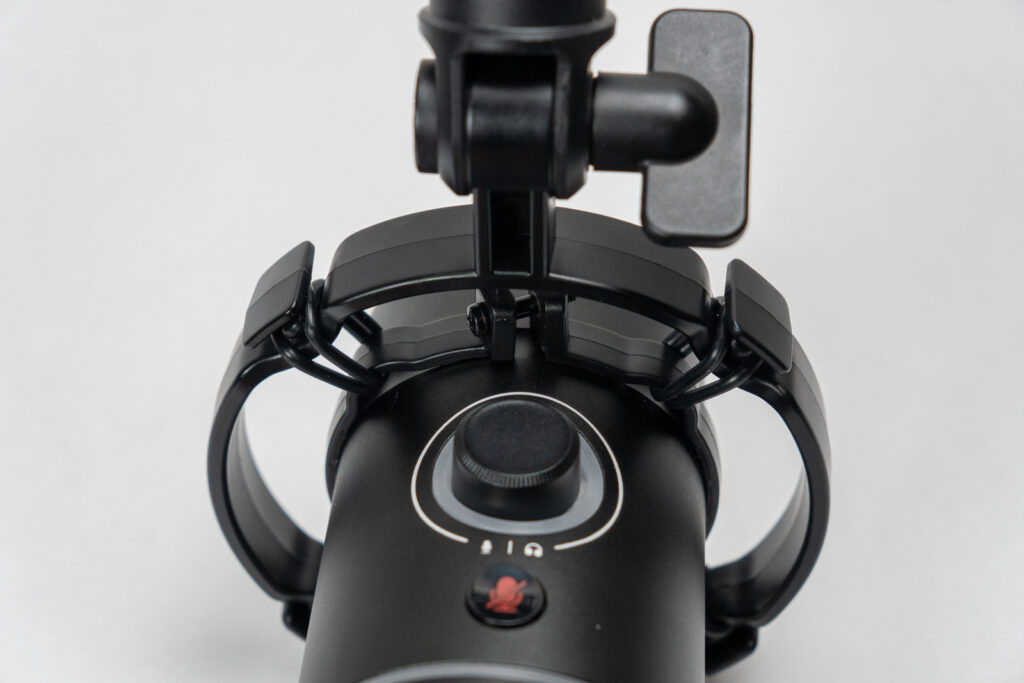
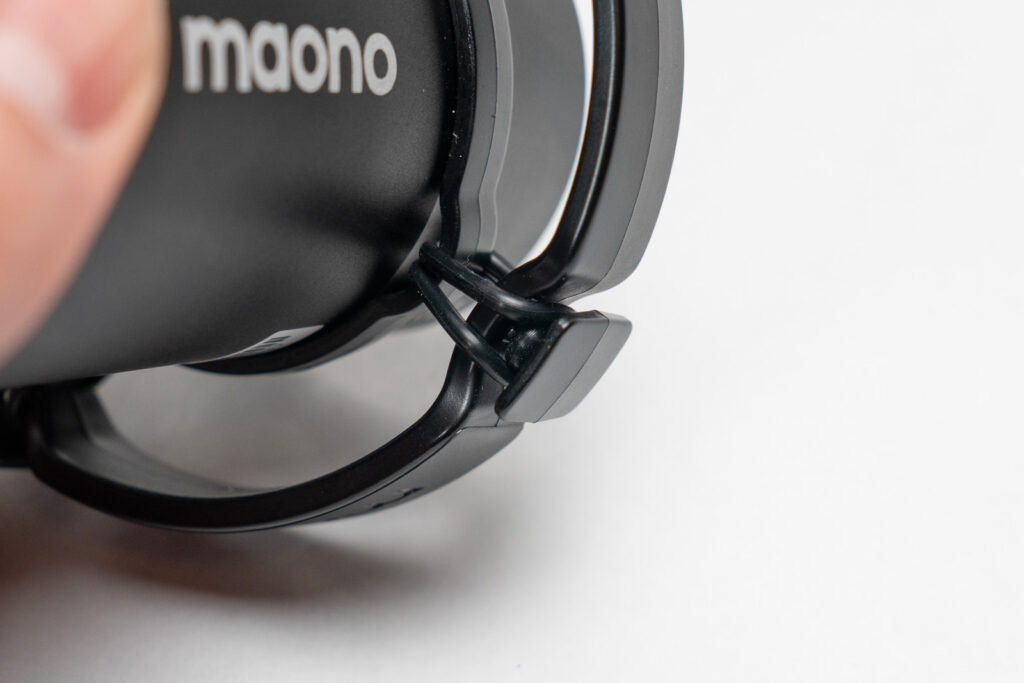
MAONO PD200Xにはショックマウントが付属されているため、別売りのスタンドを使用することでマイクを簡単に設置することができます。
マイク風防もデフォルトで付属
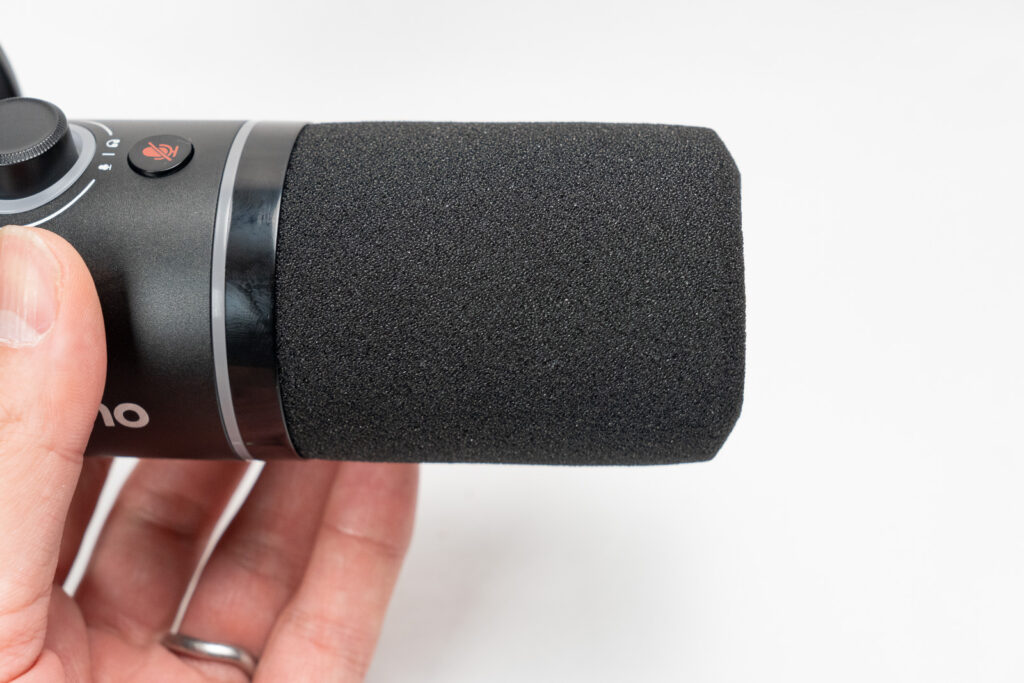
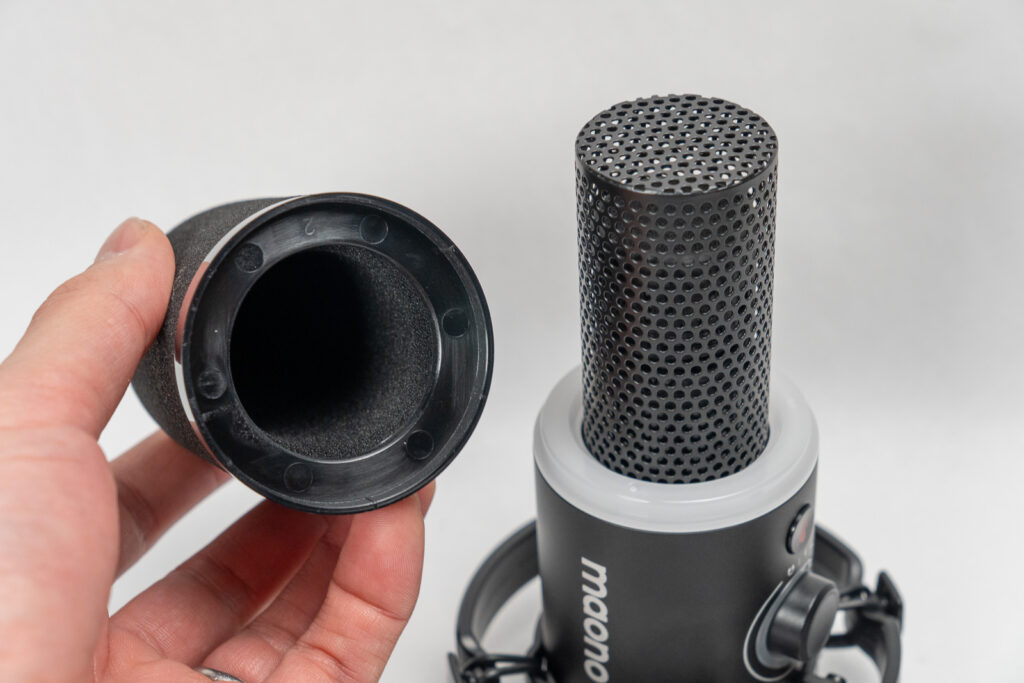
MAONO PD200Xですが、マイクに向かって喋る際に風の音を遮断するための風防がデフォルトで用意されています。
こちらの風防は取り外すことが可能で、マイク本体の作りを確認することができます。
マイク風防はつけた状態で使用するのが基本
ネジで固定
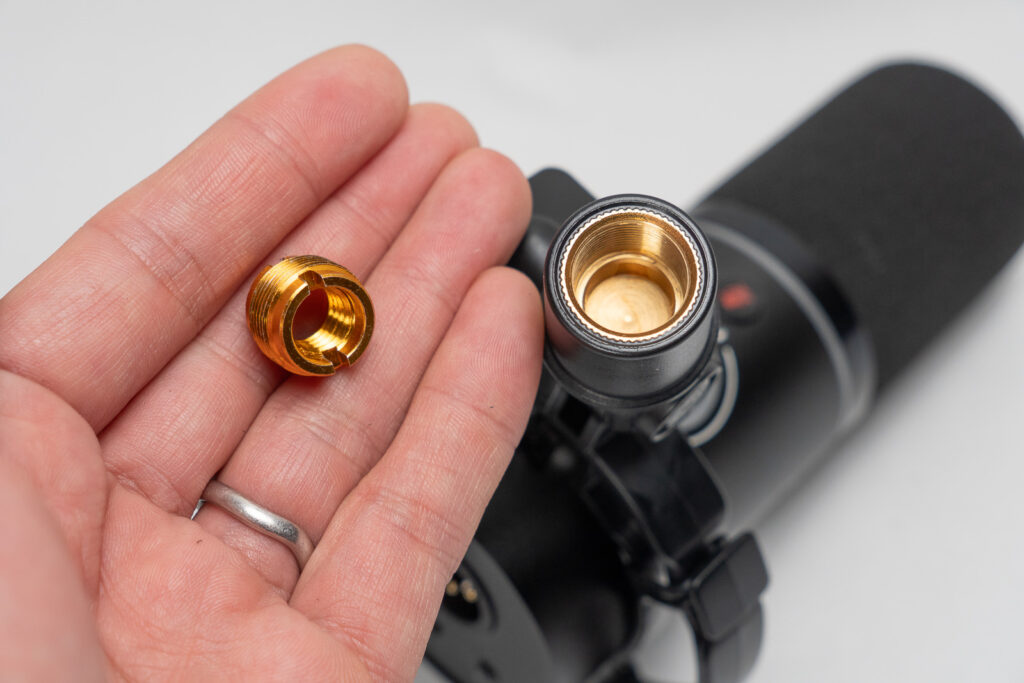
MAONOのマイクの本体側は5/8インチとなっており、3/8インチの変換ネジアダプターが同梱されておりました。
5/8と3/8インチの規格に対応
Aokeo マイクアーム AK-55 を別途購入
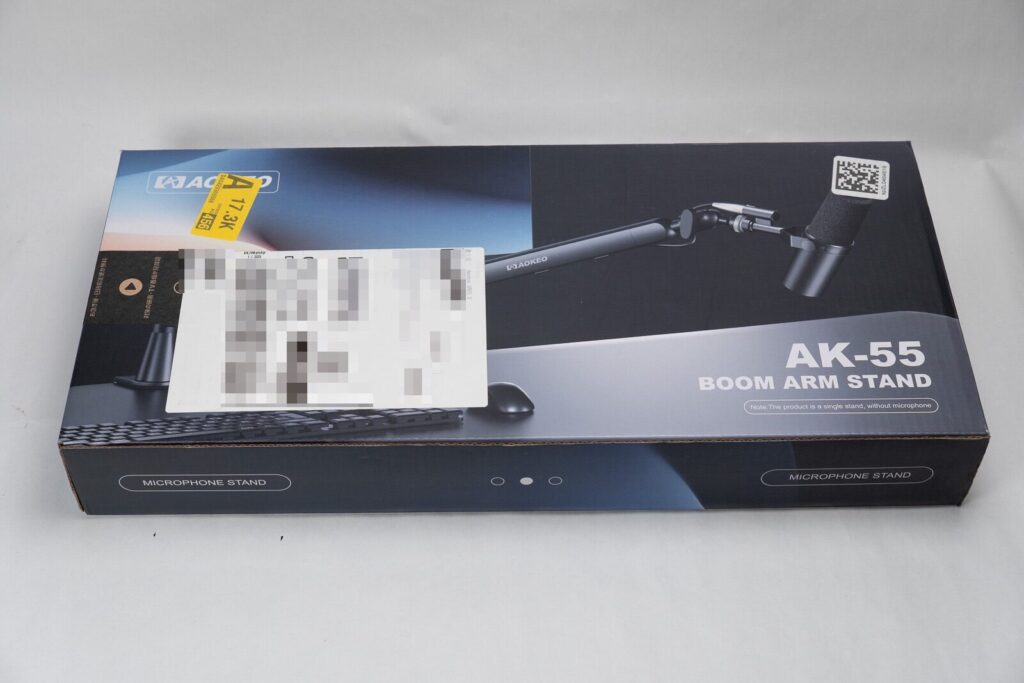
今回MAONO ダイナミックマイク PD200Xを購入するのと一緒に、Aokeoマイクアーム AK-55も別途購入してみました。
 ポチップ
ポチップ
Maonoのマイクスタンドも販売されていたんだけど、写真を見る限りちょっと弱々しく見えたから、Aokeoのマイクスタンドを購入したわ。
AK-55の外箱を開封
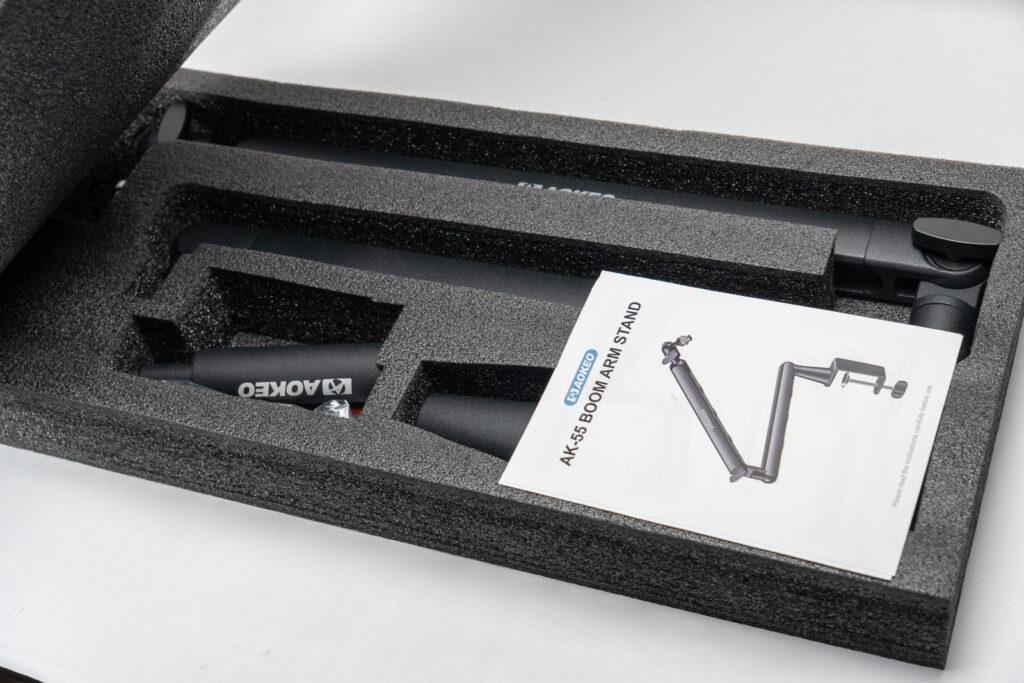
Aokeo AK-55の外箱を開封していきます。
同梱物を確認
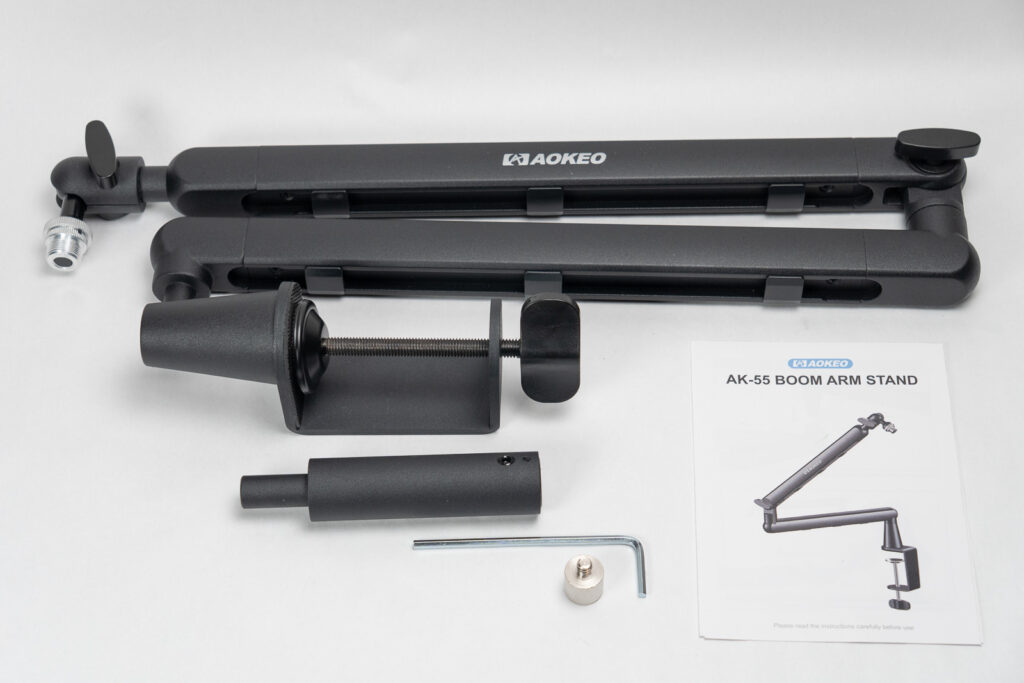
同梱物については、以下のとおりです。
同梱物
- マイクアーム AK-55 本体
- アームベース
- かさ上げ棒
- アレンキー
- 3/8〜1/4アダプター
- 取扱説明書
マイクアームAK-55ですが、デスクなどに設置する際の六角レンチなども同梱されていました。
AOKEO AK-55の外観をチェック
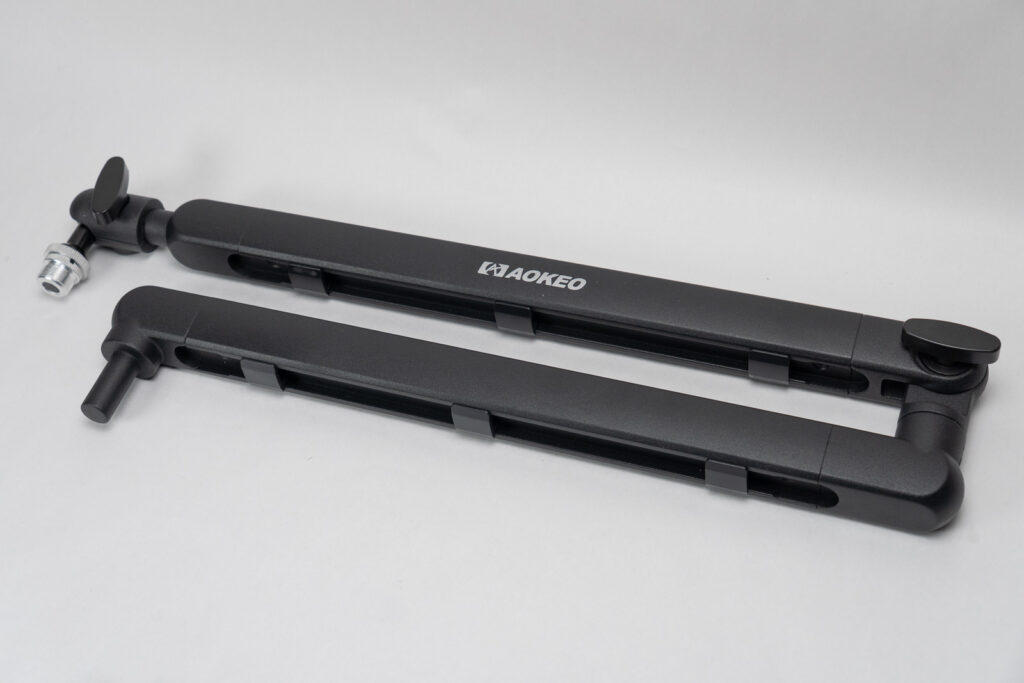
AK-55の外観をチェックしていきます。
まずアームのサイズについてですが、横幅は最大70cm、高さは最大60cm、アームの幅は約2.5cmとなっています。
アルミニウム素材で高級感あり
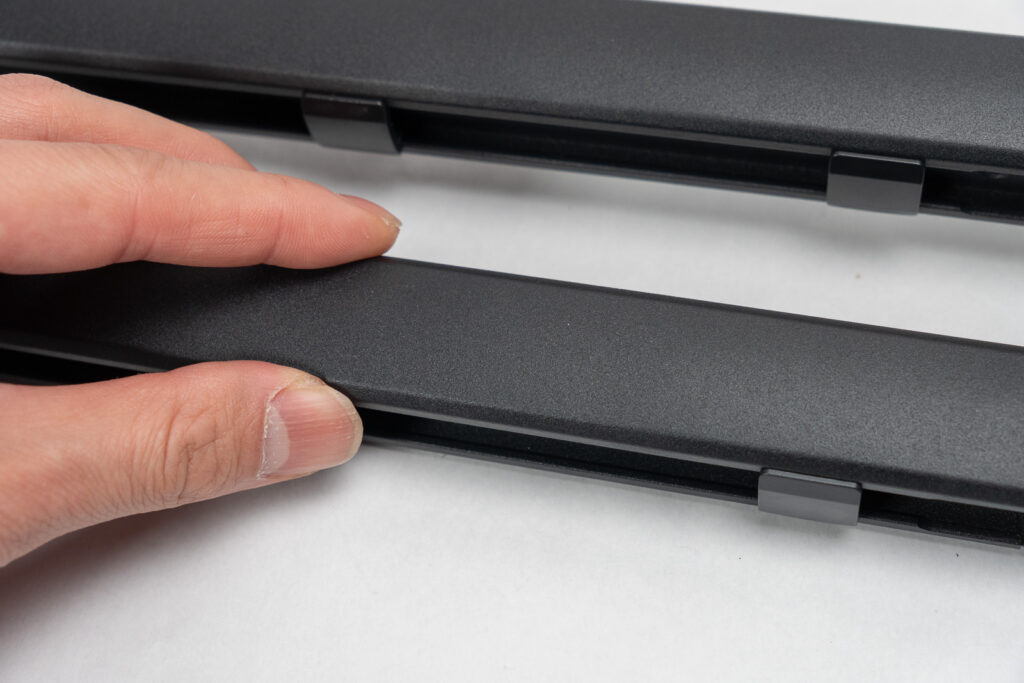
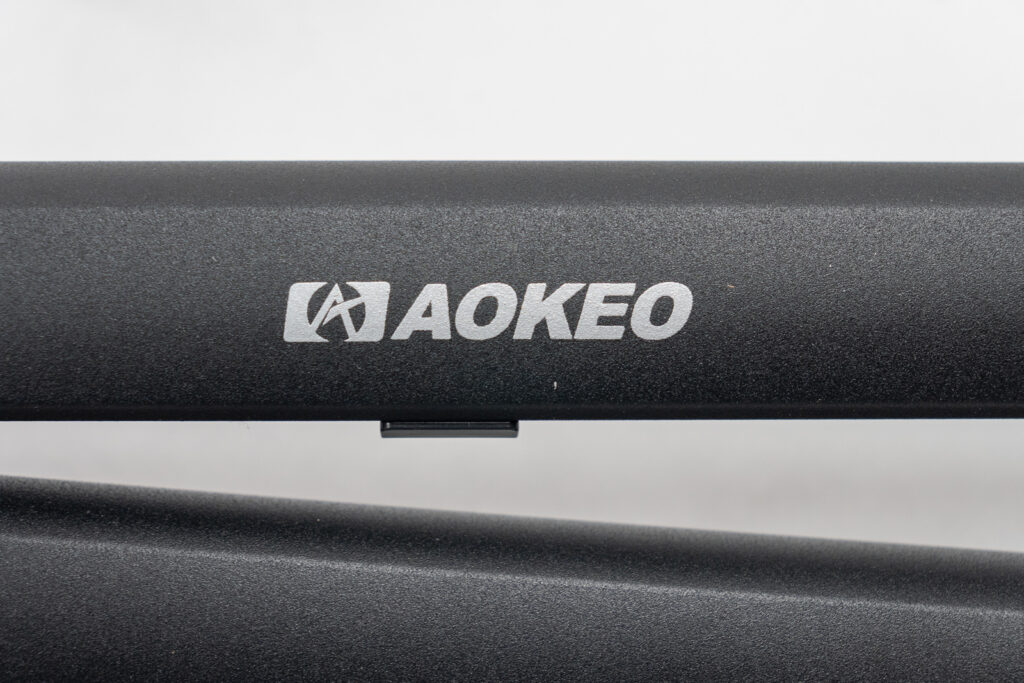
本体の素材は艶消しのアルミニウムで作られており、高級感のあるデザインとなっています。
アーム本体にはAOKEOのロゴが大きめに入っているため、個人的には少々気になりました。
ネジや固定用のクランプも付属
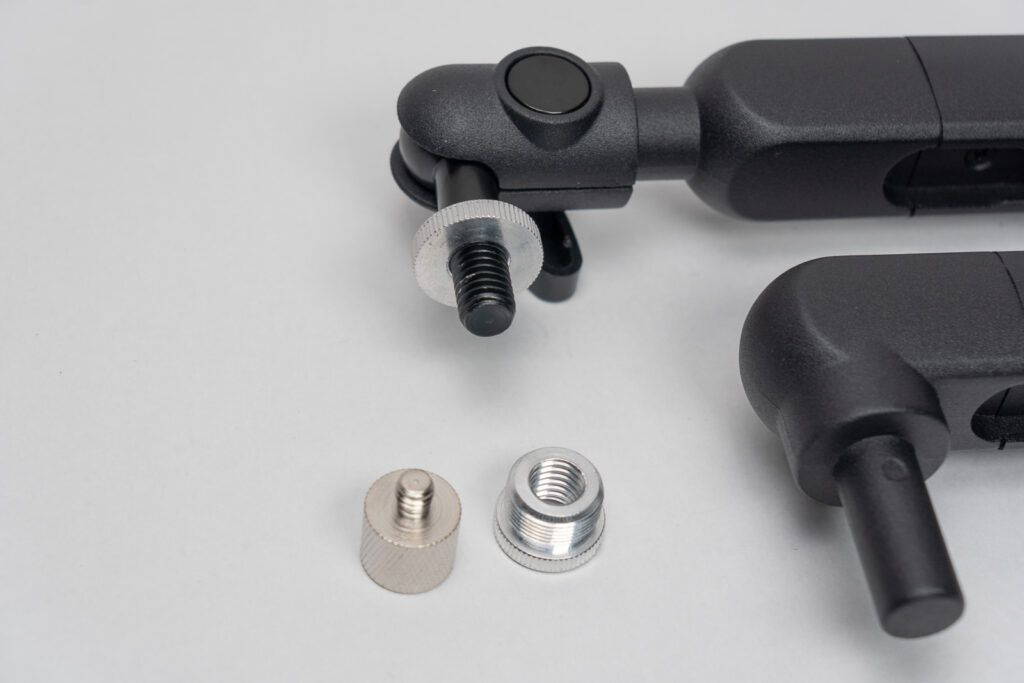
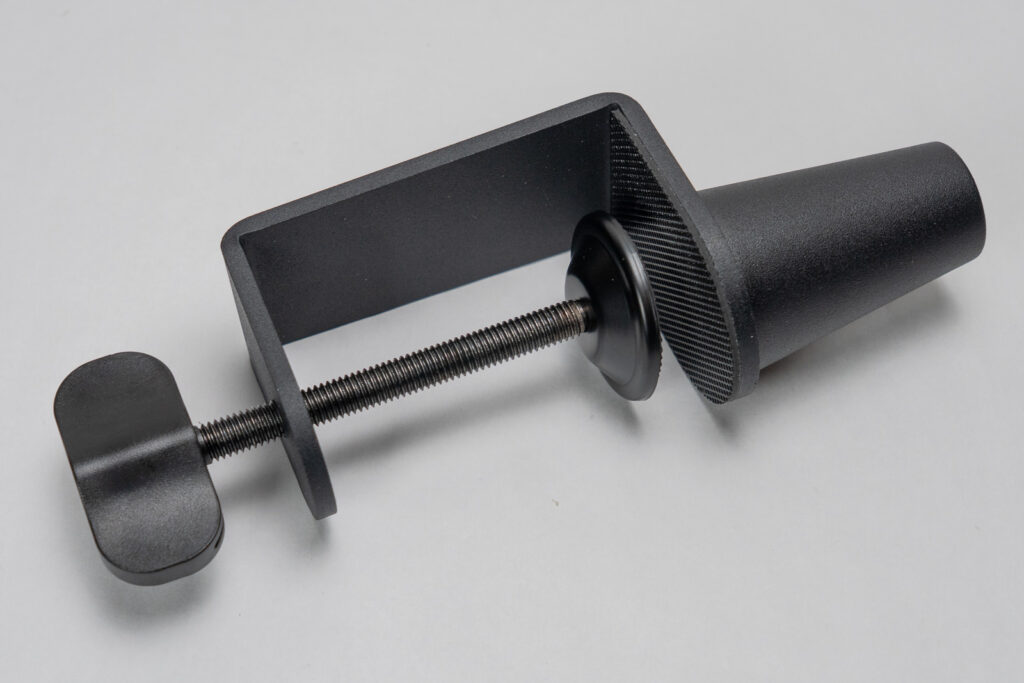
マイクを固定する際のネジについてですが、本体側は3/8インチ、変換ネジとして5/8インチと1/4インチが同梱されていました。
またデスクなどに設置する際に使用するクランプも同梱されており、7cmくらいまでの厚みのある箇所であれば設置ができるサイズとなっております。
MAONO PD200Xを実際に使用
ここからはMAONO PD200Xを実際に使用してみた様子について、お伝えしていきます。
MAONO PD200XとAokeo AK-55でデスクに固定
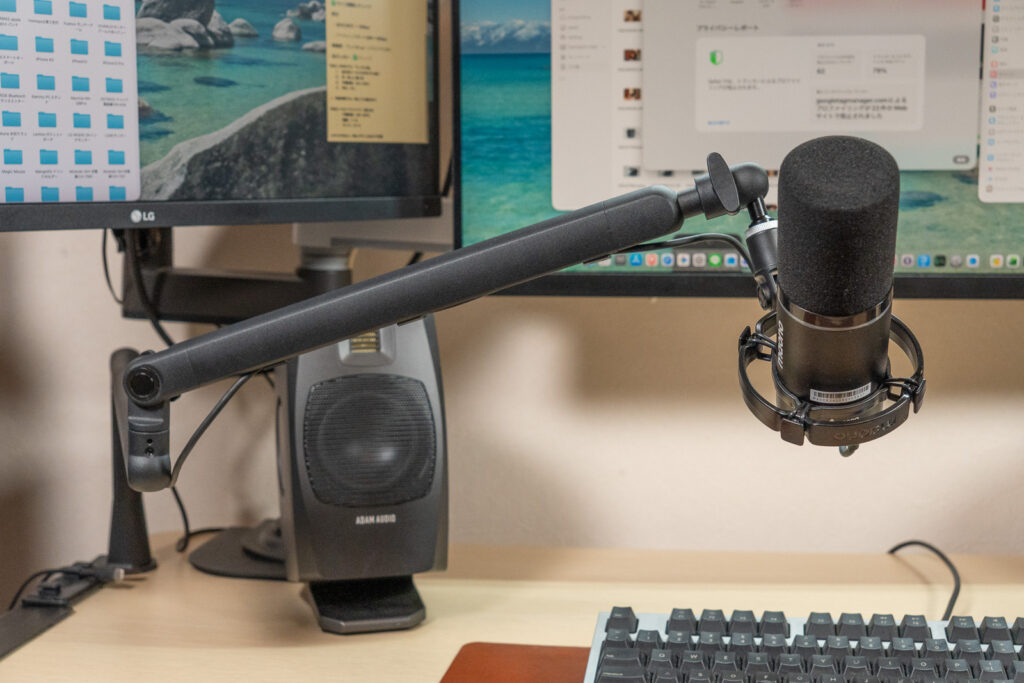
MAONO PD200XとAokeo AK-55を使ってデスクにマイクを固定してみました。
PD200Xを浮かせて固定
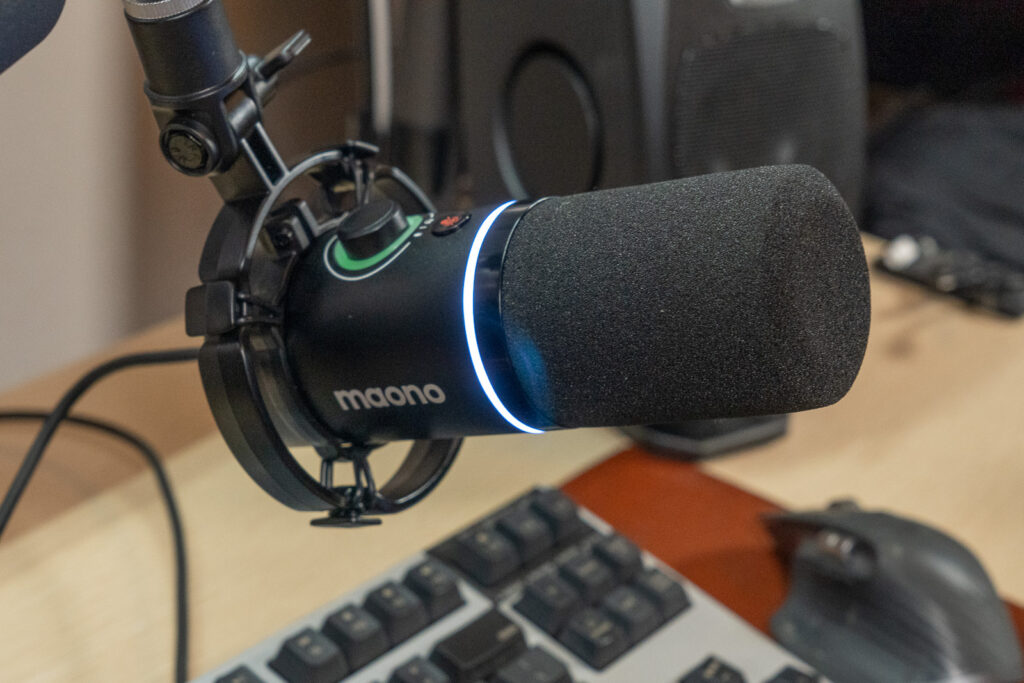
スタンドを使ってデスクに固定をしたことで、マイクロフォンを宙に浮かせて固定することができました。
これによりデスク上の空間を邪魔することなくマイクの設置ができるため、キーボードやディスプレイなどに影響なくマイクを使用することが可能です。
デスク中央にPD200Xが来るよう設置
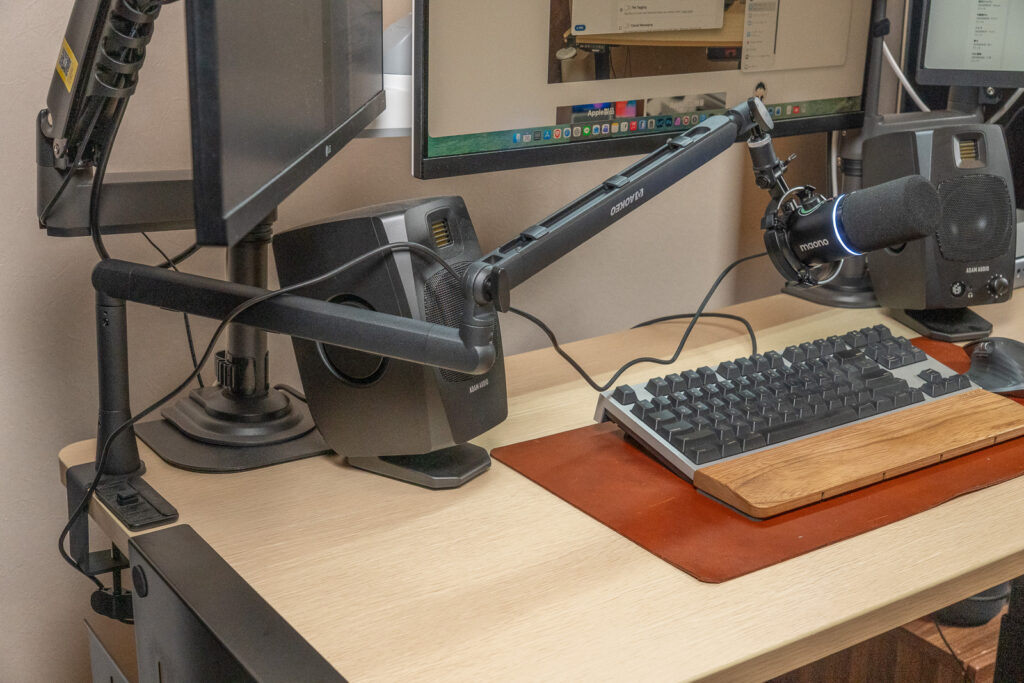
マイクスタンドのベース位置ですが、デスクの左端の奥側に設置を行いました。
筆者の自宅デスクの横幅は120cmとあまり大きなタイプではないのですが、この位置からマイクアームを伸ばすことでデスクのちょうど真ん中にマイクを固定することができました。
PD200XのUSB TypeCとMacのTypeCを接続
PD200Xと一緒に同梱されているUSB Type-C to USB Cのケーブルを使用して、弊社のデスクに設置しているMac miniと接続を行いました。
USBケーブルを接続するとマイク本体側のLEDが点灯し、マイクが問題なく接続されていることが確認できました。
USBケーブルを接続するだけで簡単にセットアップを行うことが可能です。
マイクゲインとヘッドフォンボリュームの変更が可能
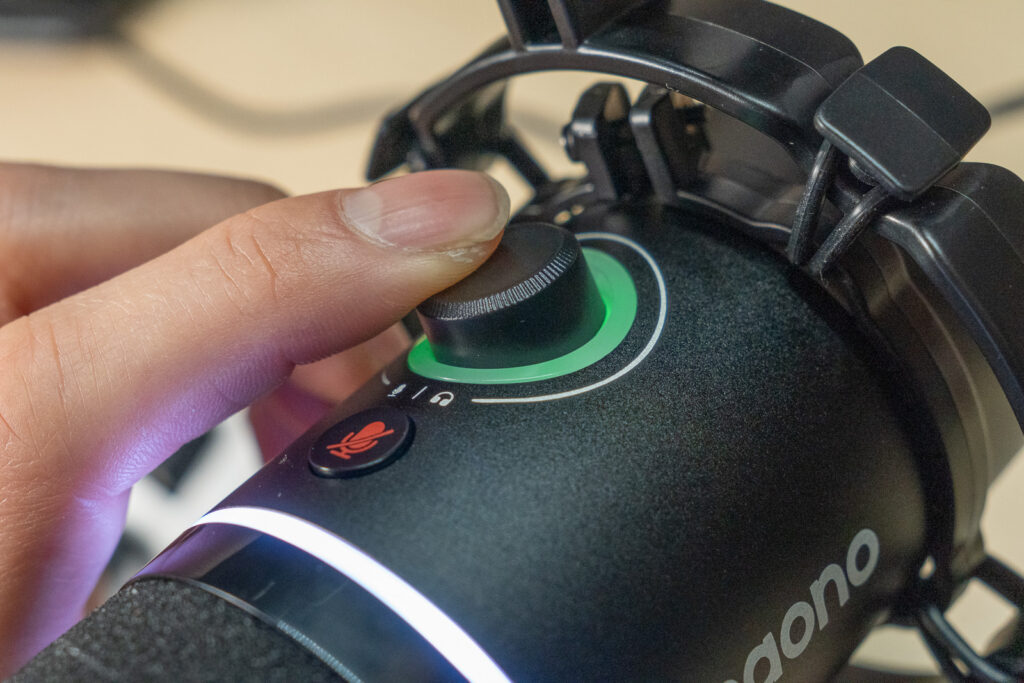
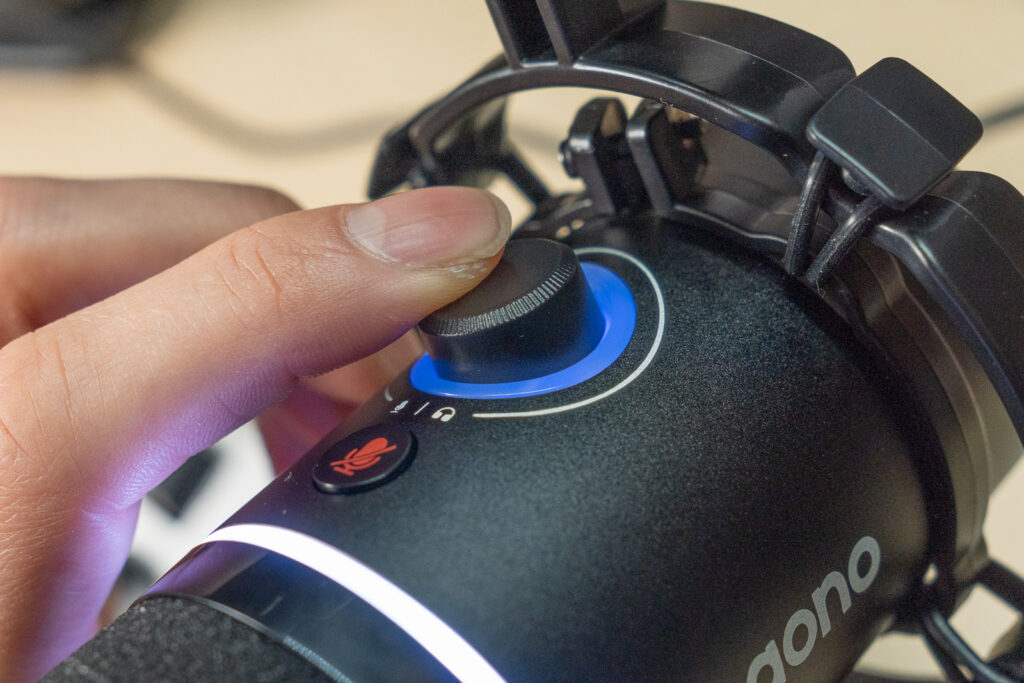
フロント部分にはノブが付いており、マイクゲインとヘッドホンの音量ボリュームを変更することが可能です。
緑の状態だとマイクゲインの変更、青の状態だとヘッドホンボリュームの変更を行うことができます。
MAONO PD200Xの音質の違いをチェック
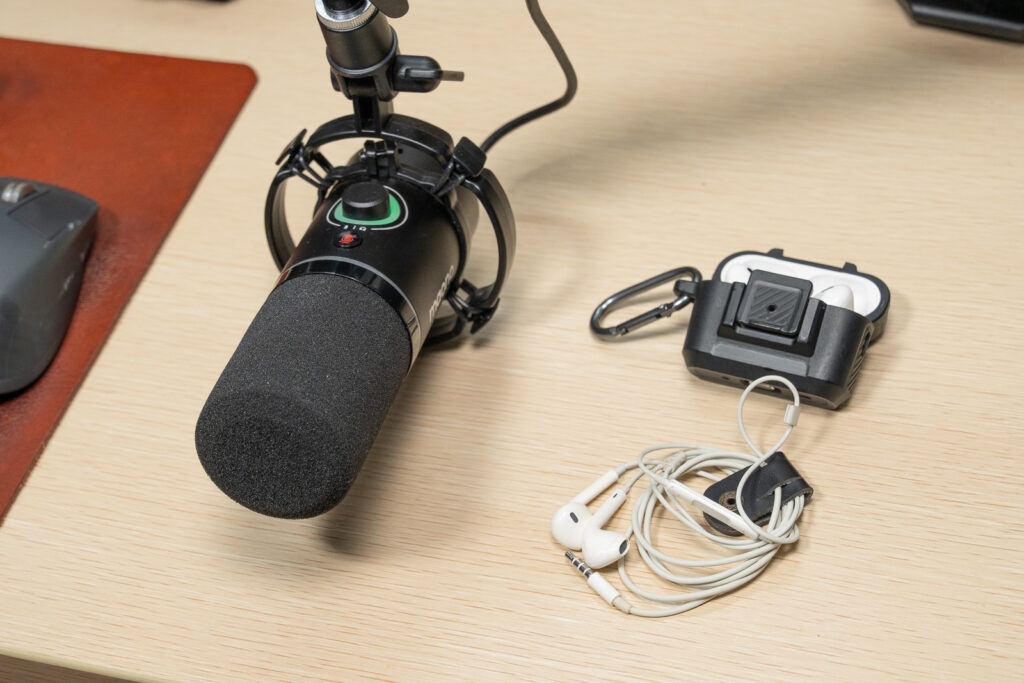
MAONO PD200Xのマイクの音質をチェックするため、Apple AirPods Pro第2世代と有線マイクを使って比較を行いました。
以下の動画をタップすると音が出ますので、環境にご注意ください。
撮影した場所についてですが、自宅の静かな環境で行いました。
MAONO PD200Xの音質はかなり良い
マイクの音質を比較した結果として、maono PD200Xは低音から高音まで太さのある音質となっており喋っている内容も非常に聞き取りやすかったですね。1万円以下の価格帯のマイクと考えると非常にコスパの良いマイクとなっており、自宅での用途としては全く問題のないレベルの製品だと感じました。
AirPods Pro第2世代は良くはないが有線イヤフォンマイクは結構いい音質
AirPods Pro第2世代のマイクについてはマイクと口元の距離があるためか声以外の音声も同時に入ってしまっており、芯のない広がった音質となっていて喋っている声の内容も聞こえづらい部分がありました。
最後にApple純正有線イヤフォンマイクの音質ですが、AirPods Pro第2世代のマイクよりも音が聞こえやすくて悪くない音質となっていました。
ただマイクで拾った音のレベルが非常に低いため編集の段階でかなり持ち上げており、ノイズ成分も大きく聞こえてしまっているのが少々気になりました。
PD200X → Apple 純正有線イヤフォンマイク → AirPods Pro第2世代 の順で音質が良かった
Maono LINK アプリの使い勝手 | PD200X

Maono ゲーミングマイク PD200Xですが、マイクの設定をアプリから行うことが可能です。
MAONO LINK
※Windows,Mac,Google Play,iOSに対応しています。
MAONO LINK アプリの設定画面
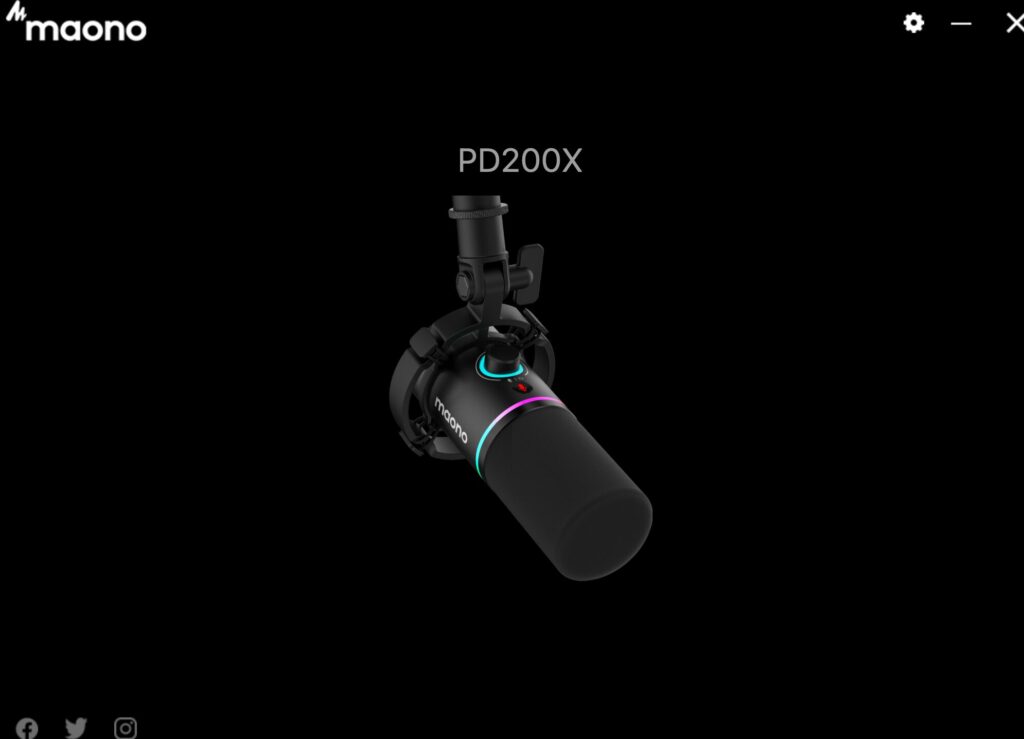
MAONO LINK のアプリをダウンロードして起動すると、PD200Xが表示されているのでマイクをクリックします。
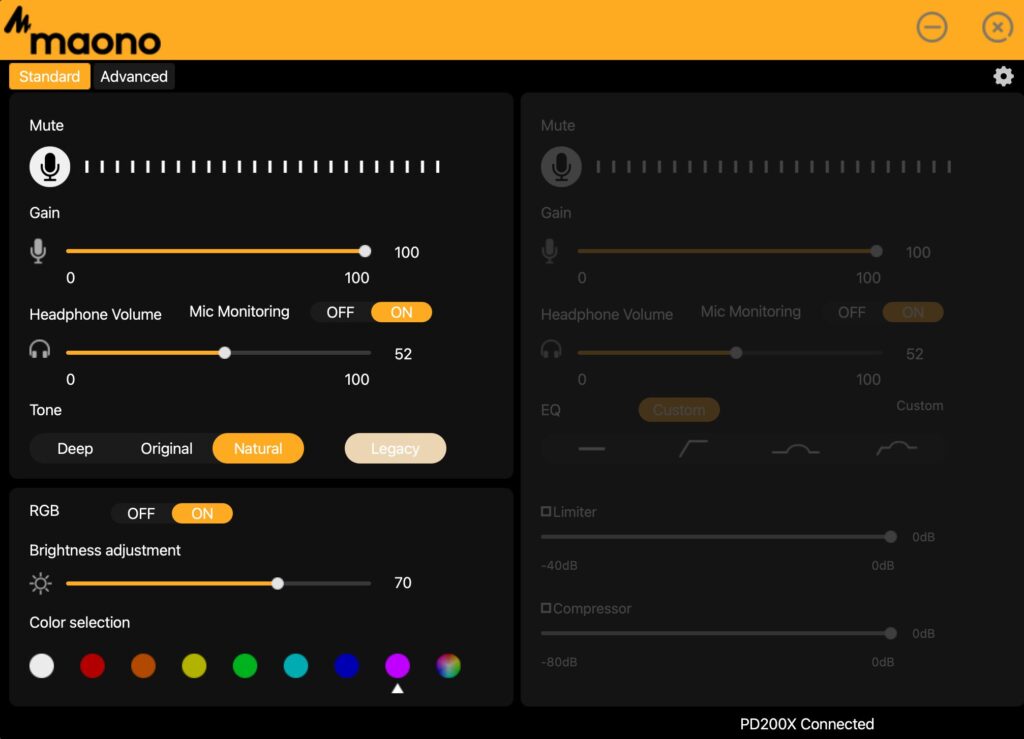
左側がスタンダードな使い方をする際の設定画面です。
マイクゲインの変更、ヘッドフォンボリュームの変更、マイクキャラクターを3種類から選択可能、マイク本体のRGBライトのカラー選択など、さまざまな設定を行うことができます。
・マイクゲイン
・ヘッドフォンボリューム
・マイクキャラクター
・RGBライトのカラー
などの変更が可能
マイクのEQやリミッター、コンプの調整も可能
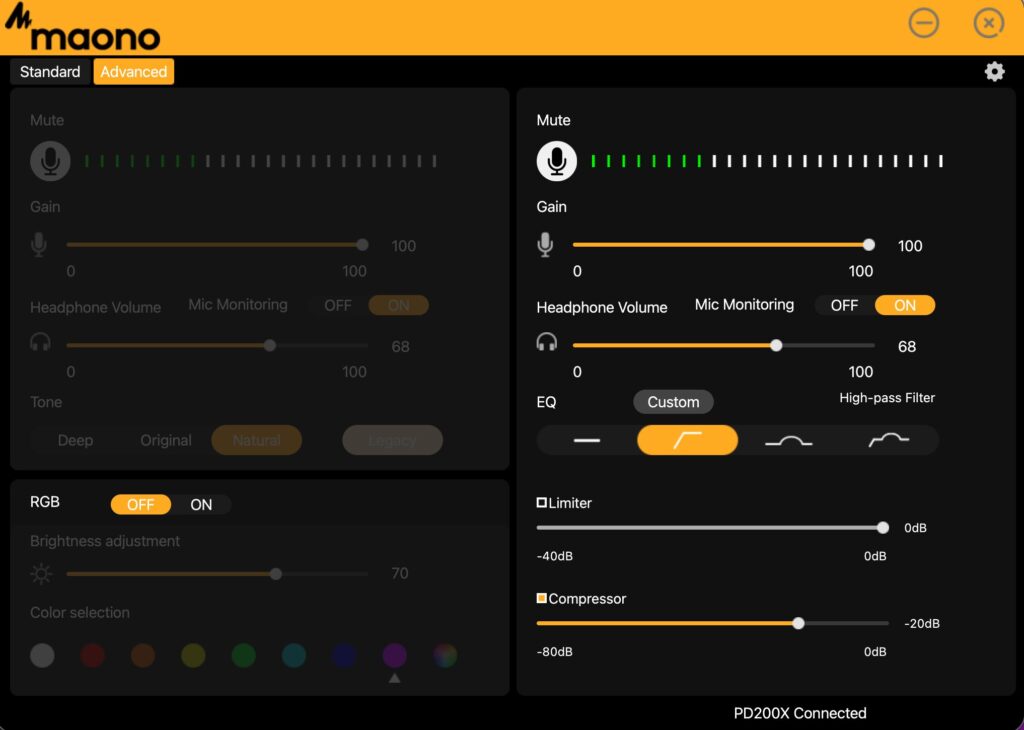
Advancedタブを選択することによって、マイクのEQを4種類から選択できたり、リミッターやコンプレッサーの数値を具体的に選択することが可能です。
これらの設定ですがマイクの音をイヤフォンで確認しながら変更することができるため、自分好みの設定に変更しやすかったです。
筆者の使い方だと、EQはHigh-Pass Filterを入れて、Compressorを-20dBに設定するのがちょうど良かったです。
EQはざっくりとした選択しかできなかったが、リミッターやコンプレッサーの数値を1dB単位で変更できるのはメリット
まとめ:コスパの良い使いやすいマイクロフォン
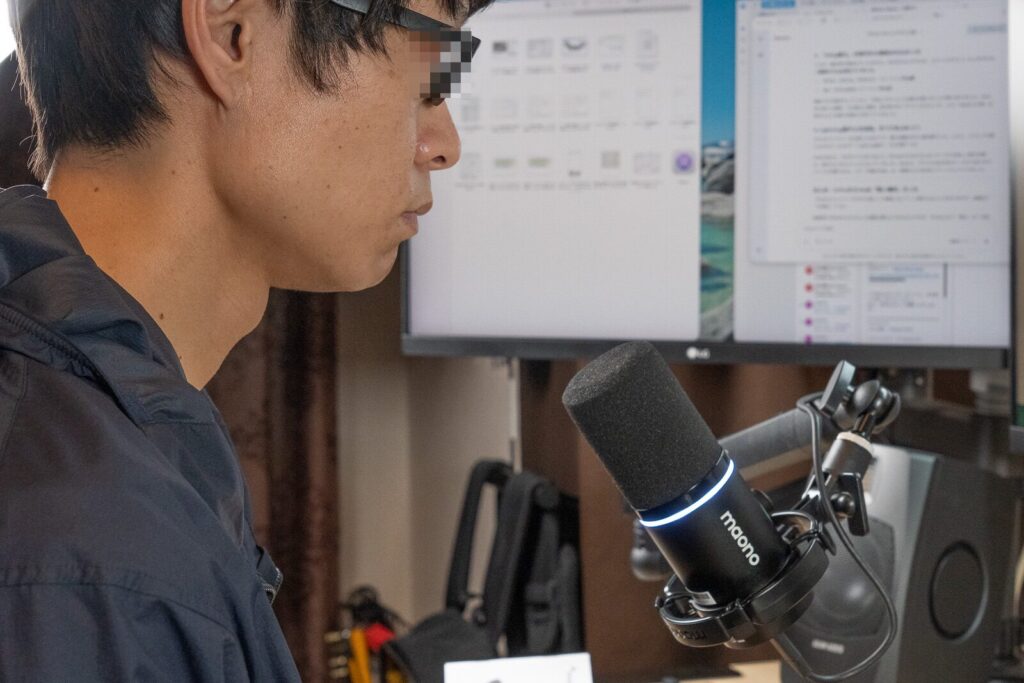
以上、MAONO ダイナミックマイク PD200X についてレビューを行いました。
今回お伝えした内容について、再度まとめていきます。
メリット
デメリット
- 1万円以下で購入できる割に音は良かった
- アルミ製で派手すぎない無難なデザイン
- EQ、リミッターなどの細かい設定が可能
- USBやXLRなど簡単にマイクの接続が可能
- maonoというメーカーにあまり馴染みがない点
総評としてはかなりおすすめのマイクだと思いました。
価格が1万円を切ったマイクであるにも関わらず音質も良く、MAONOリンクというアプリケーションからEQやリミッター、コンプレッサーなどの細かい設定ができる点も非常に良かったなと思いました。
迷ったらPD200Xで全然問題ない
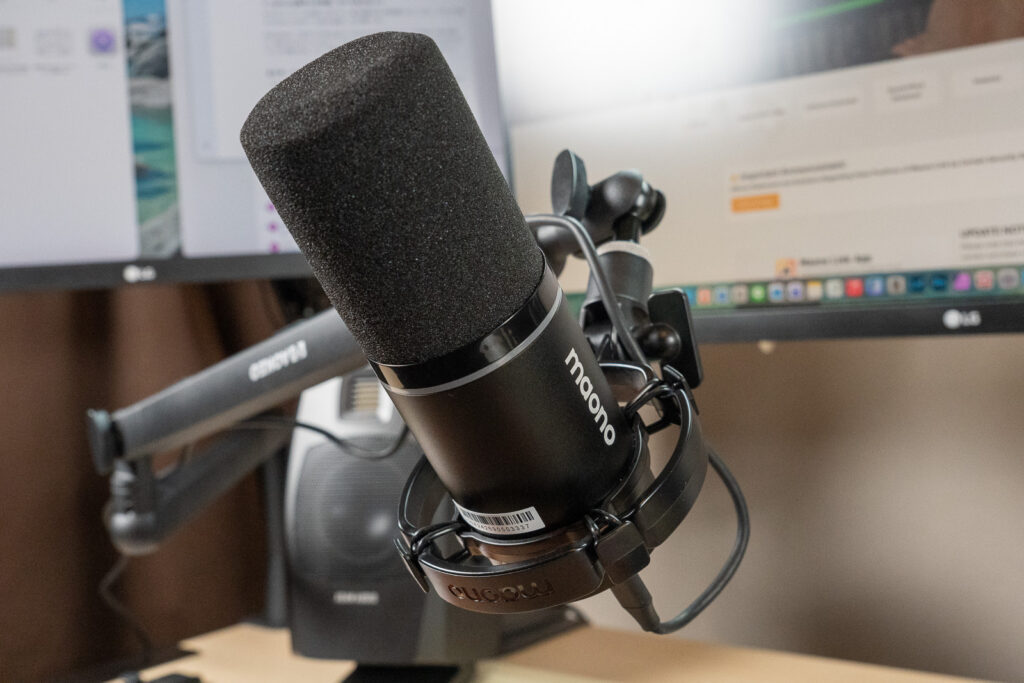
一般的なTeamsやZoomなどとのオンライン会議の使い道だけでなく、ポッドキャストやゲーム実況配信など、様々な用途に使うことのできるマイクロフォンだと感じました。
最初にとりあえず購入してみるマイクとしては結構いいんじゃないかなという印象です。
ポチップ
Aokeo AK-55も結構使いやすいマイクスタンド
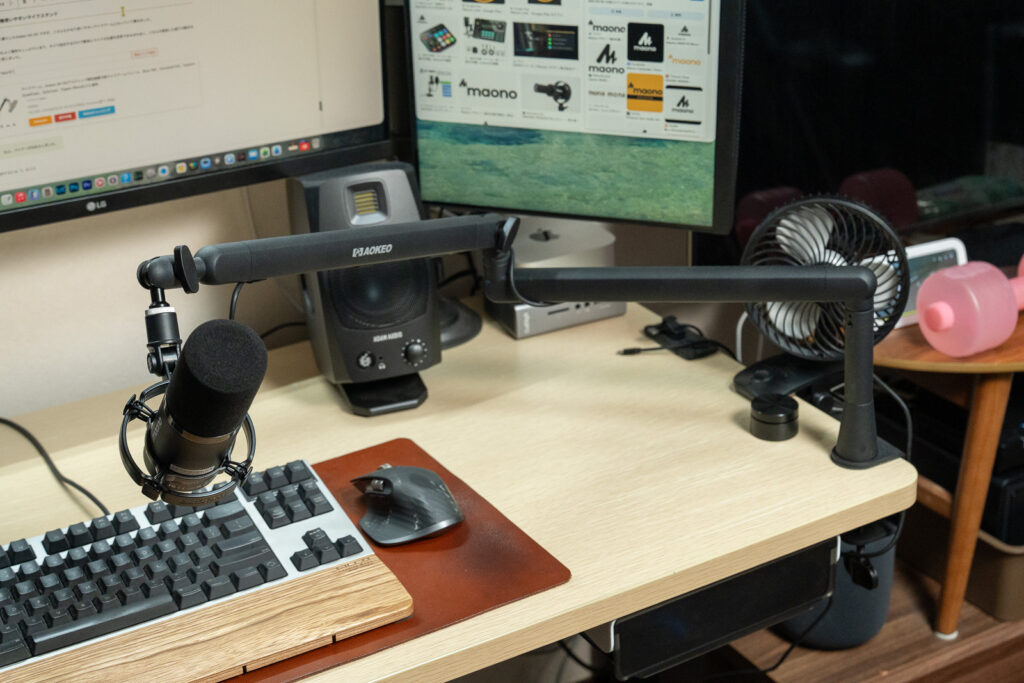
Maono PD200Xと同時に購入したAokeo AK-55 ですが、こちらもかなり使いやすいマイクアームとなっていて驚きました。
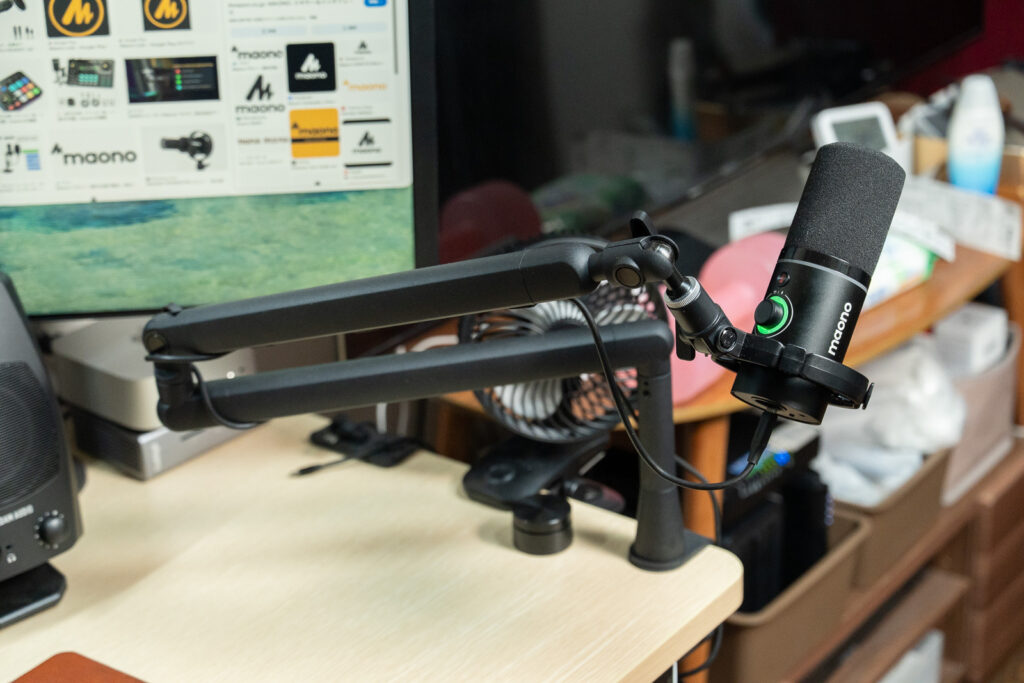
アルミニウム本体の質感もよく剛性もしっかりとあり、ネジで固定するだけで簡単にマイクの位置を変更できる点も良く、こちらの意図した通りの動きをしてくれる点がいいなと感じました。
ポチップ
以上、パイクーがお伝えしました。