
Warning: Undefined property: stdClass::$access_token in /home/paikublog/paiku-blog.com/public_html/wp-content/plugins/yyi-rinker/yyi_rinker_main.php on line 2312
Warning: Undefined property: stdClass::$access_token in /home/paikublog/paiku-blog.com/public_html/wp-content/plugins/yyi-rinker/yyi_rinker_main.php on line 2312
Warning: Undefined property: stdClass::$access_token in /home/paikublog/paiku-blog.com/public_html/wp-content/plugins/yyi-rinker/yyi_rinker_main.php on line 2312
Warning: Undefined property: stdClass::$access_token in /home/paikublog/paiku-blog.com/public_html/wp-content/plugins/yyi-rinker/yyi_rinker_main.php on line 2312
Warning: Undefined property: stdClass::$access_token in /home/paikublog/paiku-blog.com/public_html/wp-content/plugins/yyi-rinker/yyi_rinker_main.php on line 2312

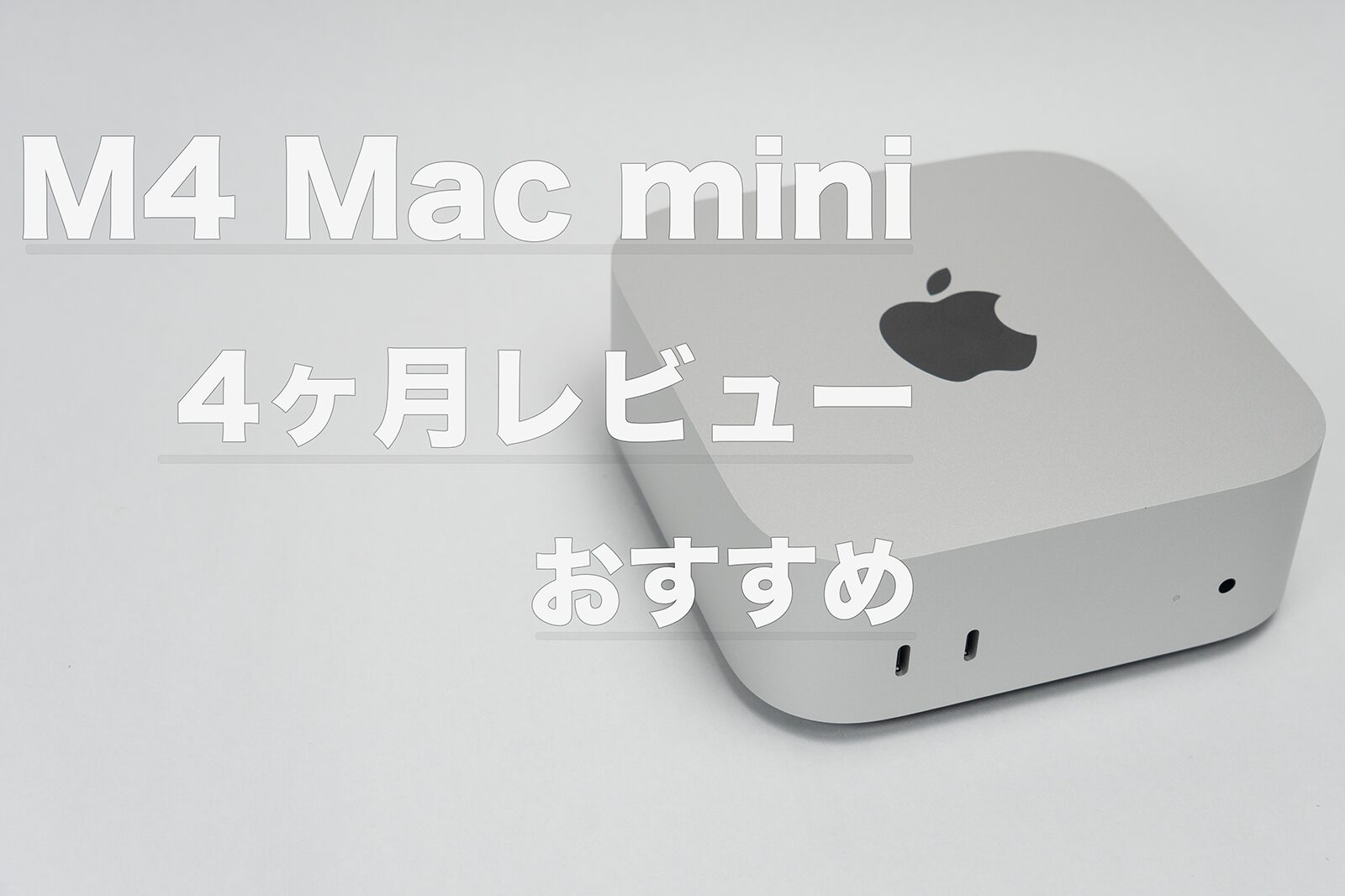
M4 Mac mini を購入して4ヶ月ほど使用したレビューをまとめていきます。
今回の記事はこんな方におすすめ
- 自宅用のPCを購入されたい方
- M4のMacを購入しようかどうか迷っている方
- M4 Mac miniがどんな製品か詳しく知りたい方
この記事の内容
- M4 Mac mini
- M4 Mac mini 4ヶ月レビュー
- M4 Mac miniを購入して本当に良かった

ガジェット大好きなパイクーがお伝えします。
【4ヶ月レビュー】M4 Mac mini 購入
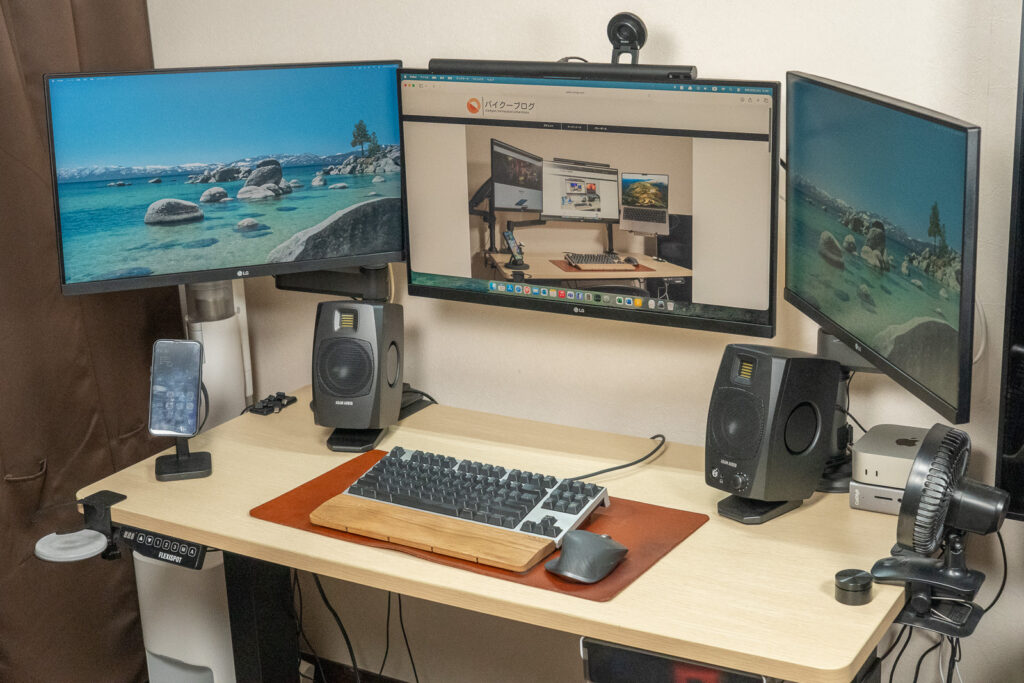
今回ですが、M4 Mac mini を購入してから4ヶ月ほど使用したレビューについてまとめていきたいと思います。
まずは結論から。
結論
- CPU性能でもたつくこともなく、全く問題なく使用できている
- M4 Mac mini はメモリ32GBの選択肢があるため、幅広いユーザーにおすすめできる
- 3画面出力に対応しているため、自宅での作業がかなり捗っている
では具体的にどんな製品となっているのか、以下で解説していきます。
M4 Mac mini の仕様をチェック
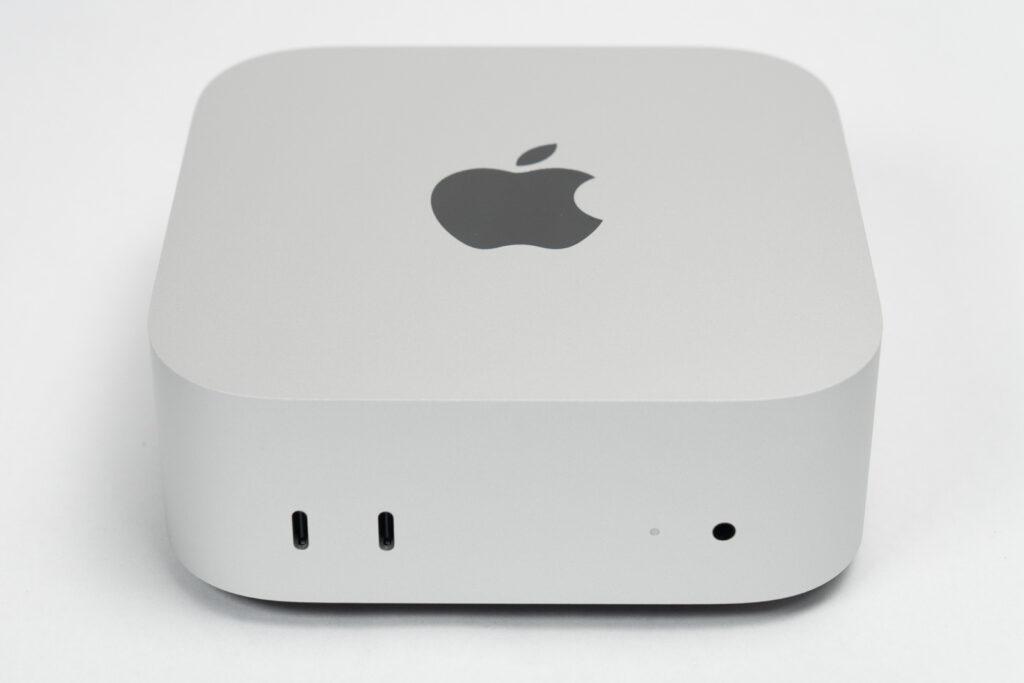
M4 Mac mini の仕様をチェックしていきます。
| M4 Mac mini | |
|---|---|
| チップ | M4,10コアCPU,10コアGPU |
| Apple Intelligence | 対応 |
| メモリ | 16GB,24GB,32GB |
| ストレージ | 256GB,512GB,1TB,2TB |
| ディスプレイ | 最大3台のディスプレイ:6K-60Hzのディスプレイ2台、5K-60Hzのディスプレイまたは4K-60Hzのディスプレイ1台 最大2台のディスプレイ:5K-60Hzのディスプレイ1台、8K-60Hzのディスプレイまたは4K-240Hzのディスプレイ1台 Thunderbolt 4デジタルビデオ出力:USB-C経由でDisplayPort 1.4出力に標準対応 |
| インターフェース | 前面:USB-Cポート(最大10Gb/s) x 2、3.5mmヘッドフォンジャック 背面:ギガビットEthernetポート(10Gb Ethernetに変更可能)、HDMIポート、3つのThunderbolt 4(USB-C)ポート |
| 通信 | Wi-Fi 6E(802.11ax)3 Bluetooth 5.3 10/100/1000BASE-TギガビットEthernet(RJ-45コネクタ) |
| サイズ | 高さ:5.0cm、幅:12.7cm、奥行き:12.7cm、重量:0.67kg |
| 価格 | 94,800円から |
高機能、コンパクトなサイズ感であるにも関わらず価格が10万円以下から購入できる点も素晴らしいですね。
M4 Mac mini の外観をチェック
M4 Mac mini の外観をチェックしていきます。
箱を開封
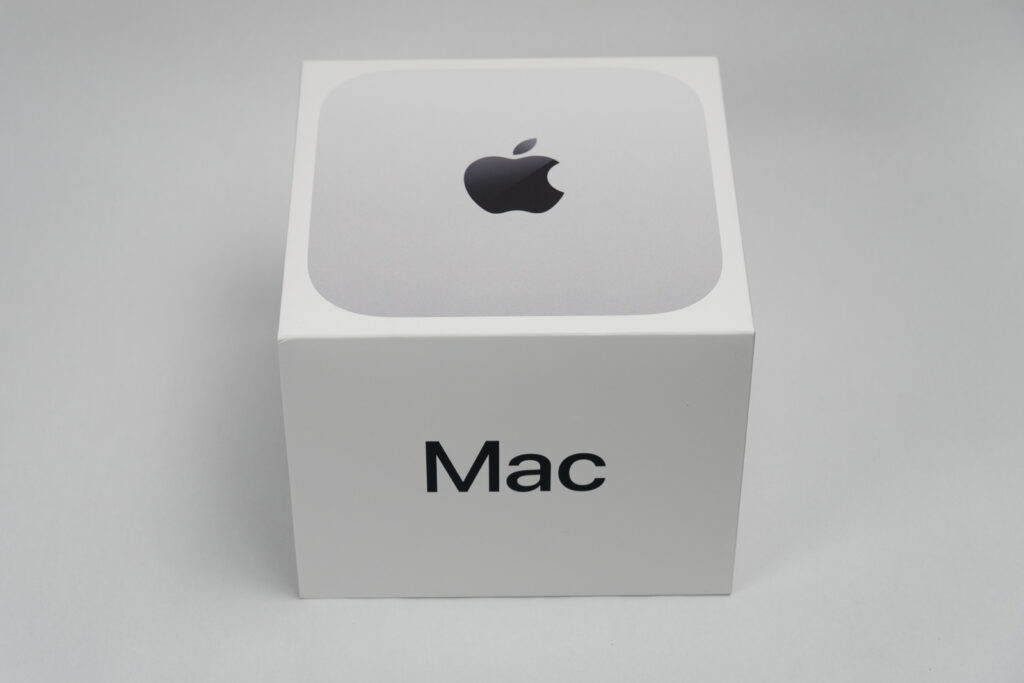

まずは外箱を開封していきます。この外箱のサイズがとにかく小さく、開ける前からワクワクします。
今回はじゃんぱらにて状態の良い中古のM4 Mac mini が販売されていたため、上記のようなUser名:Apple,パスワード:0000といったメモが同梱されていました。
筆者が購入したMacのスペックを紹介
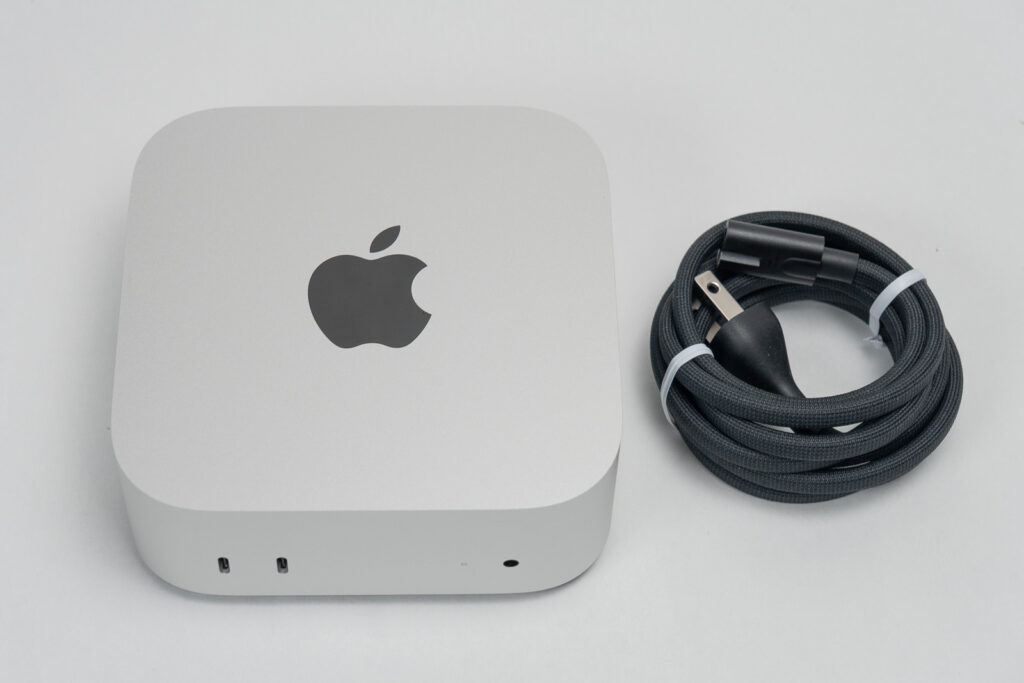
今回筆者が購入したMacのスペックについては、以下のとおりです。
- Apple Mac mini CTO (M4,2024)
- CPU:10C/GPU:10C/メモリ:32G/ストレージ:512G/1GbE
- じゃんぱらのランクA、送料込みで156,000円
- 保証は1ヶ月
2026年1月現在の新品価格だと184,800円(税込)となっているため、2万8千円ほど安く購入できたこととなりました。
M4 Mac mini のインターフェース
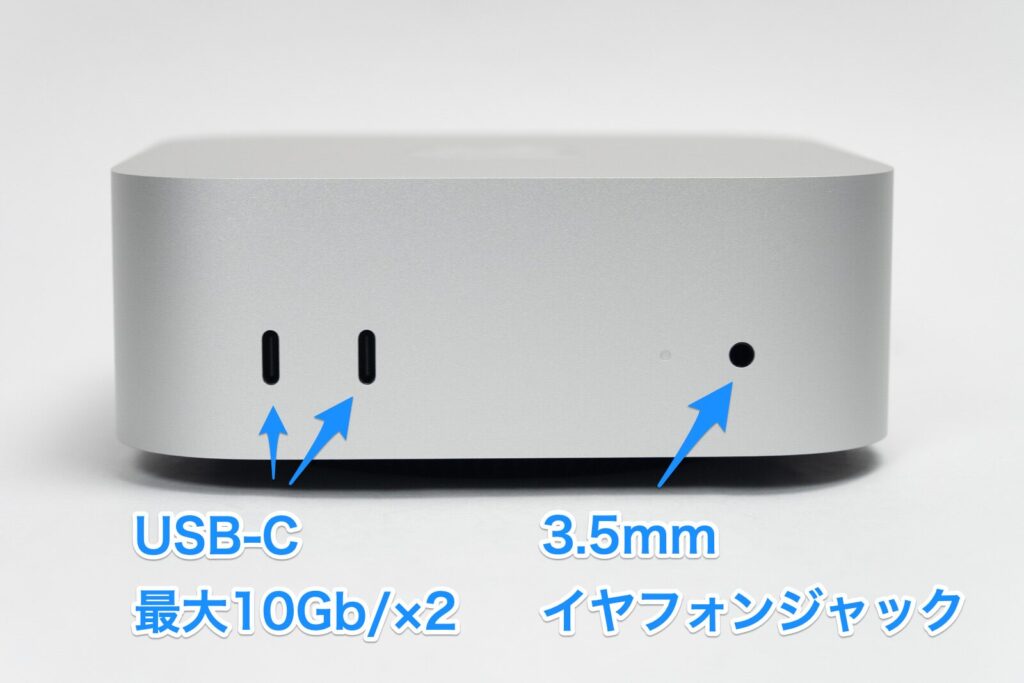
M4 Mac miniのインターフェースをチェックしていきます。
まず前面ですが左からUSB TypeCコネクタが2つ、そして右側には3.5mmイヤフォンジャックが用意されています。
背面のインターフェースをチェック
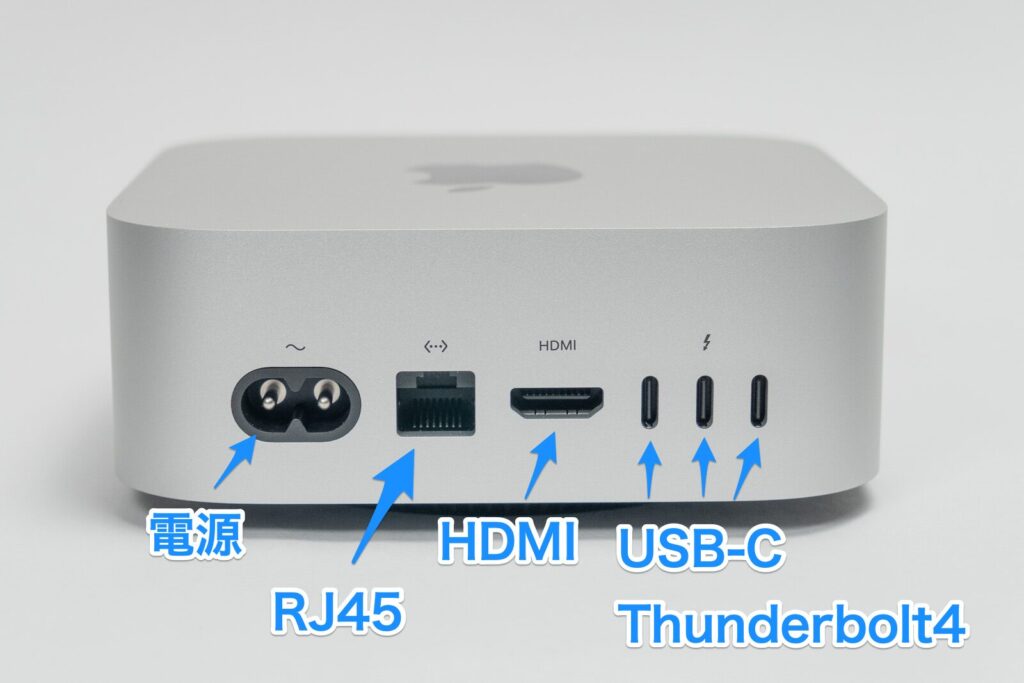
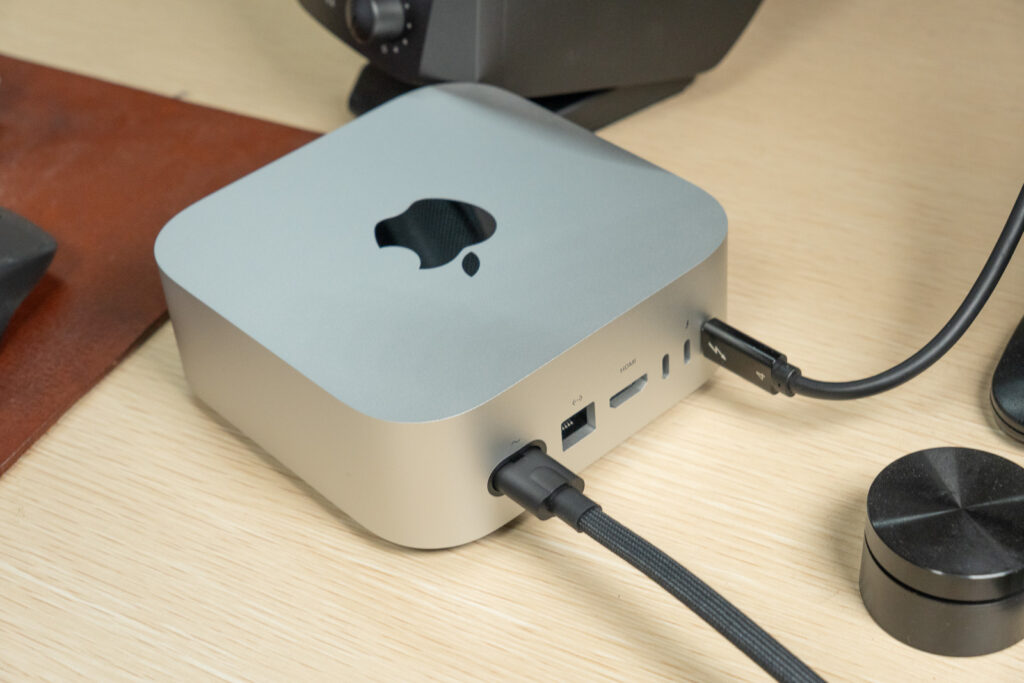
背面のインターフェースについてですが、左から電源ポート、LANポート(RJ45)、HDMIポート、USB TypeCポート(Thunderbolt4対応)×3となっています。
底面に電源ポート
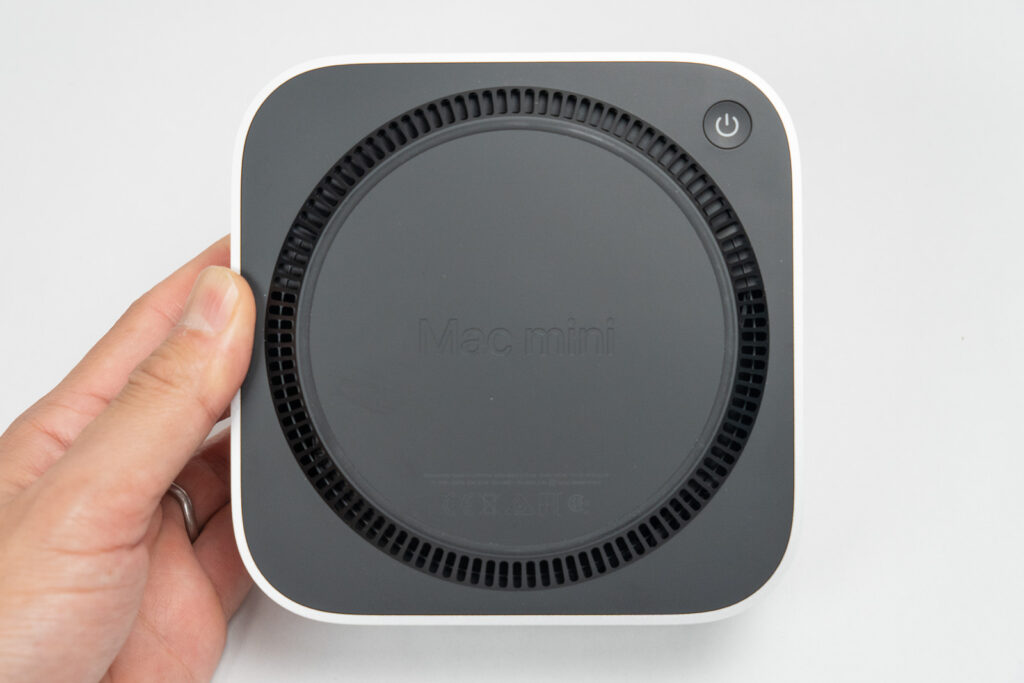
M4 Mac mini の底面ですが、賛否を醸し出した電源ボタンが配置されています。
先にお伝えしておくと、Mac miniを使用し始めて4ヶ月ほど経過しますがこのボタンを押すことは1度くらいあったような気がするくらいの内容だったので、ほぼ必要ないボタンだと言って差し支えありません。
Macの重さを計測
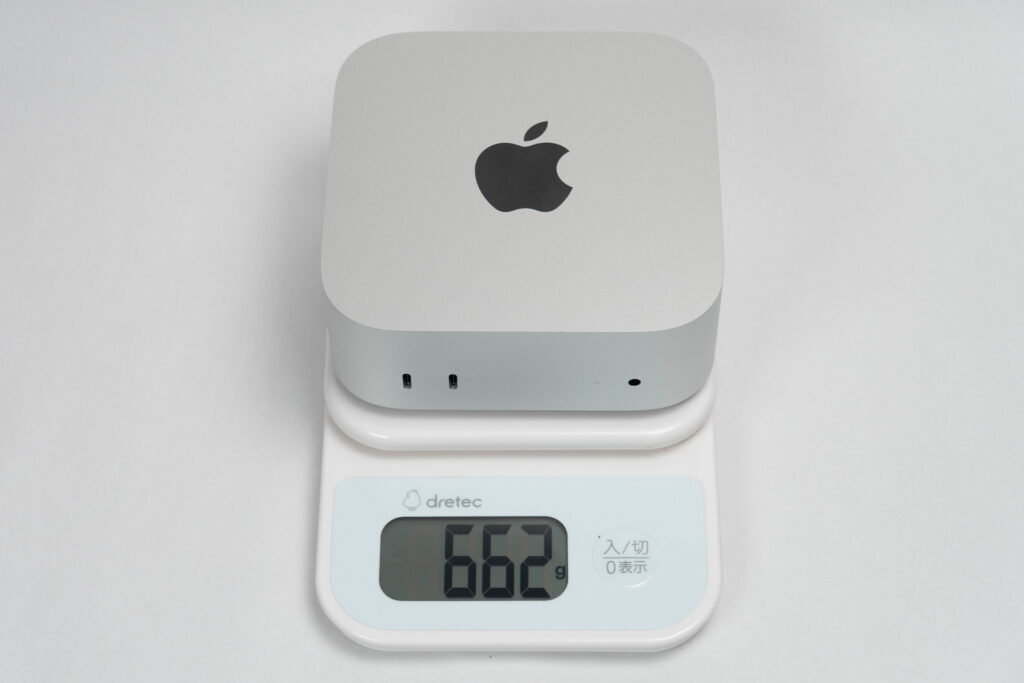
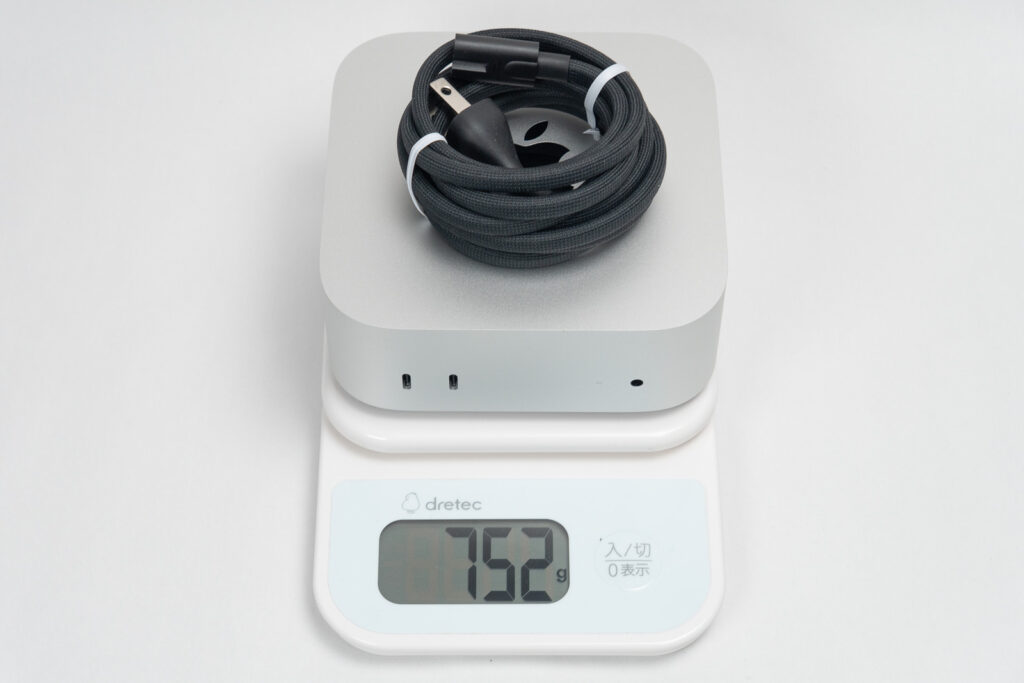
M4 Mac miniの重さを計測したところ、本体のみの重さで662g、電源ケーブルを合わせると752gとなっていました。
サイズについても横幅12.7cm×縦幅12.7cm×厚み5cmの非常にコンパクトなサイズ感となっているため、バックパックに入れて持ち運ぶという方がいてもおかしくは無いなと感じました。
ちなみに筆者は持ち出して使用したことはありません。
M4 Mac mini を購入した理由
ここからはなぜ筆者がM4 Mac mini を購入したのかという理由について、お伝えしていきます。
M4 Mac mini を設置する前の様子
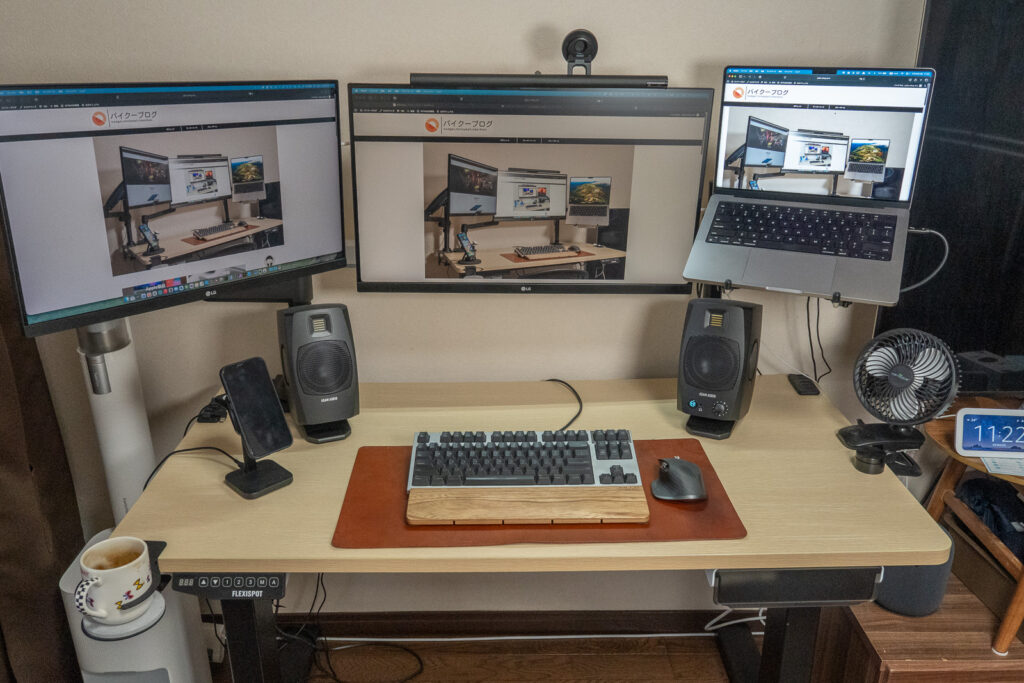
以前までは14インチM1 MacBook Proをモニターアームで固定し、ディスプレイ2枚に接続して他画面での運用を行い、外に持ち出す際はケーブルを取り外すスタイルで運用していました。
ただいくつかの不満点があって今回のM4 Mac mini を購入しようと考えました。
- Macbookの画面が遠くて見づらかった
- 外出するたびにMacBookをカバンに入れるのが面倒に感じ始めた
- M1MacBookProのメモリが16GBで、自宅で作業する際にメモリ不足を起こしていた
以下、解説します。
14インチのディスプレイは少々見づらい
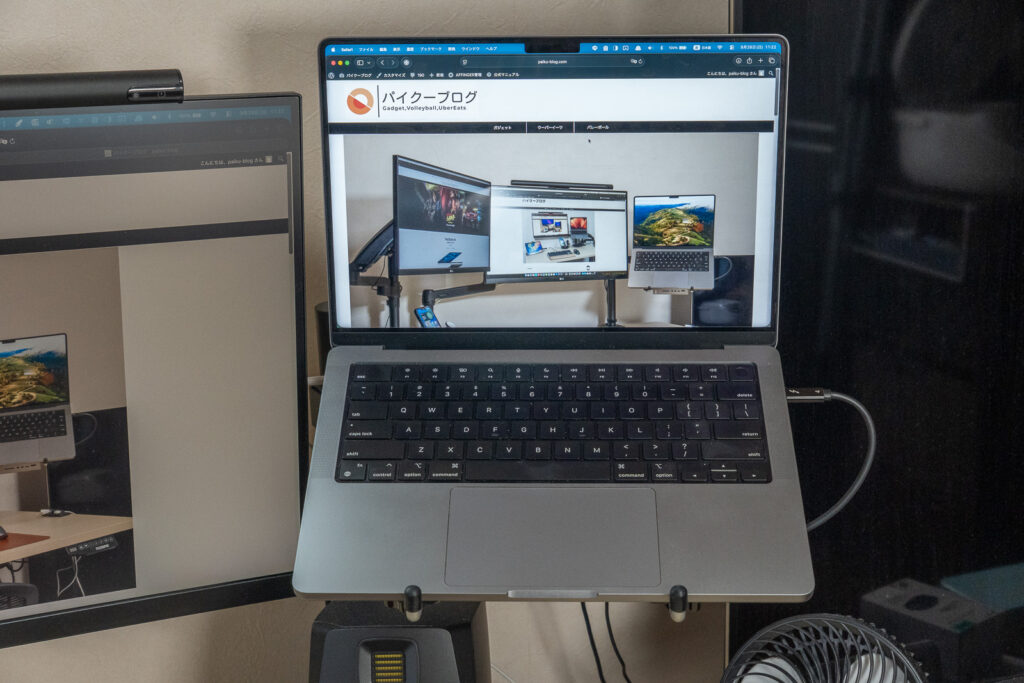
筆者はFLEXISPOTの120cmデスクを使用しているのですが、14インチのディスプレイだと小さくて見えづらさを感じていました。
画面いっぱいにアプリを立ちあげれば問題なく見えるのですが、そうなると他のディスプレイとのバランスがどうしても悪くなってしまい、やはり24インチくらいのディスプレイが欲しいなと感じていました。
M1ProのMacBookにスペック不足を感じていた
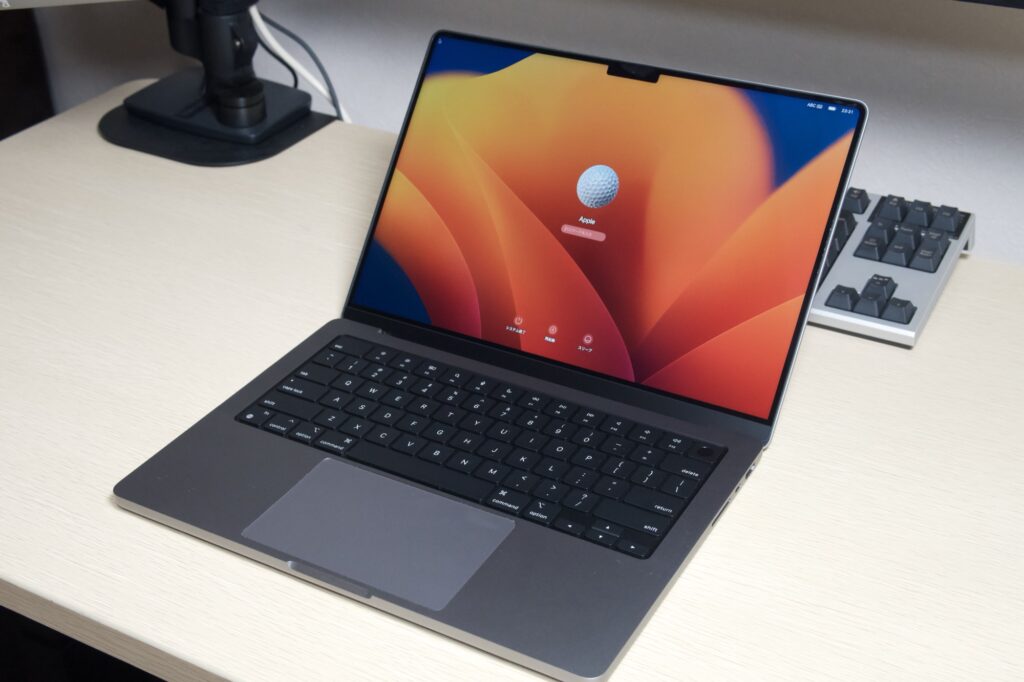
M1ProのMacBookはメモリ16GBで運用していたのですが、多画面でAdobeアプリなどを使って作業する際にどうしてもスペック不足を感じており、メモリを増設する必要を感じていました。
外出先でMacBook本体のディスプレイのみで作業している際にはそこまでスペック不足を感じることはありませんでしたが、他画面での作業をする際はどうしてもメモリが不足してしまい、それであれば自宅用と外出用のMacを使い分ける方が良いのではと考えるようになりました。
自宅用のPCと外出用のPCは分けて使用する方が良い?かも
M4Proと無印M4の比較
M4ProのMac miniと無印M4 Mac miniのどちらを購入しようか悩んでいました。
| M4 | M4Pro | |
|---|---|---|
| チップ | M4 10コアCPU 10コアGPU | M4Pro 12コアCPU 16コアGPU |
| メモリ | 16GB 24GB 32GB | 24GB 48GB 64GB |
| ストレージ | 256GB 512GB 1TB 2TB | 512GB 1TB 2TB 4TB 8TB |
| インターフェース 前面 | USB-Cポート×2 3.5mmヘッドフォンジャック | USB-Cポート×2 3.5mmヘッドフォンジャック |
| インターフェース 背面 | ギガビットEthernetポート HDMIポート Thunderbolt 4(USB-C)×3 | ギガビットEthernetポート HDMIポート Thunderbolt 5(USB-C)×3 |
| 価格 | 94,800円から | 218,800円から |
色々悩んだ結果出した結論として、メモリ32GBの選択肢がある無印M4の方が自分の使い方にはあってそうだなと思いました。
購入から4ヶ月ほど経過した現在でもその選択は間違っていなかったと思っており、Adobe LightroomやPhotoshop、MicrosoftのOffice系アプリ、Wodershare EdrawMaxなどのアプリをよく使っているのですが、スワップは起こすがメモリ不足でフリーズしてしまうことはありませんでした。
ブログ制作などを中心の筆者の使い方であれば、メモリ32GBで十分事足りることがわかりました。
M4 Mac mini をデスクに設置してみた
ここからはM4 Mac mini をデスクに設置した様子について、お伝えします。
M4 Mac miniを設置する前
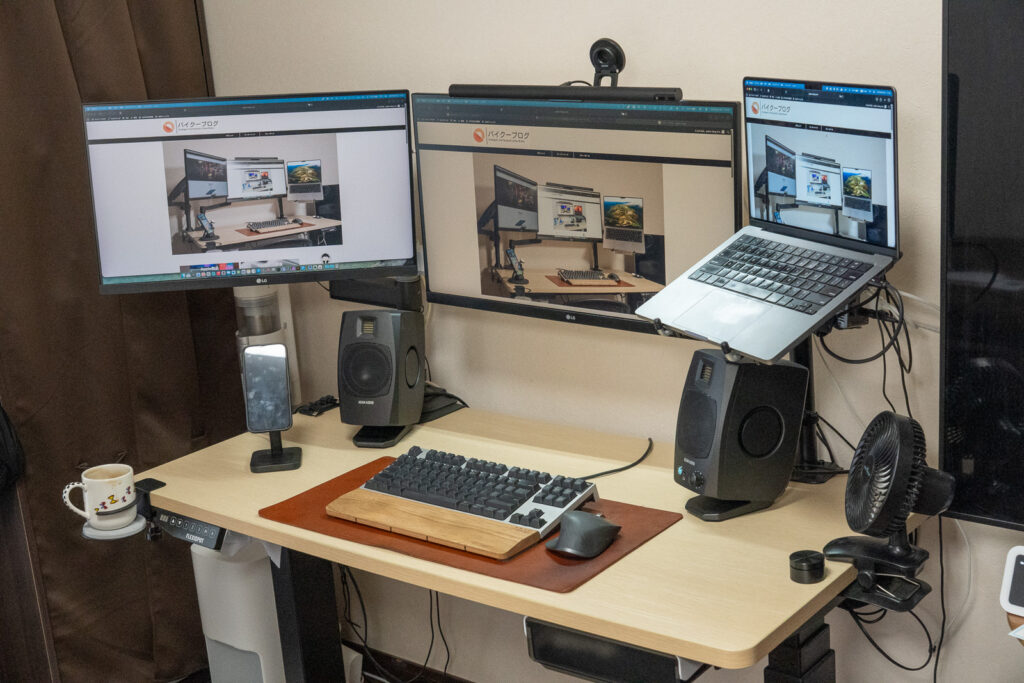
M4 Mac miniを設置する前の状態が上記の画像となっています。
この画像右側のM1 MacBookを取り外し、M4 Mac mini を設置していこうと思います。
HUANUOモニターアームとLG WQHDモニターを購入
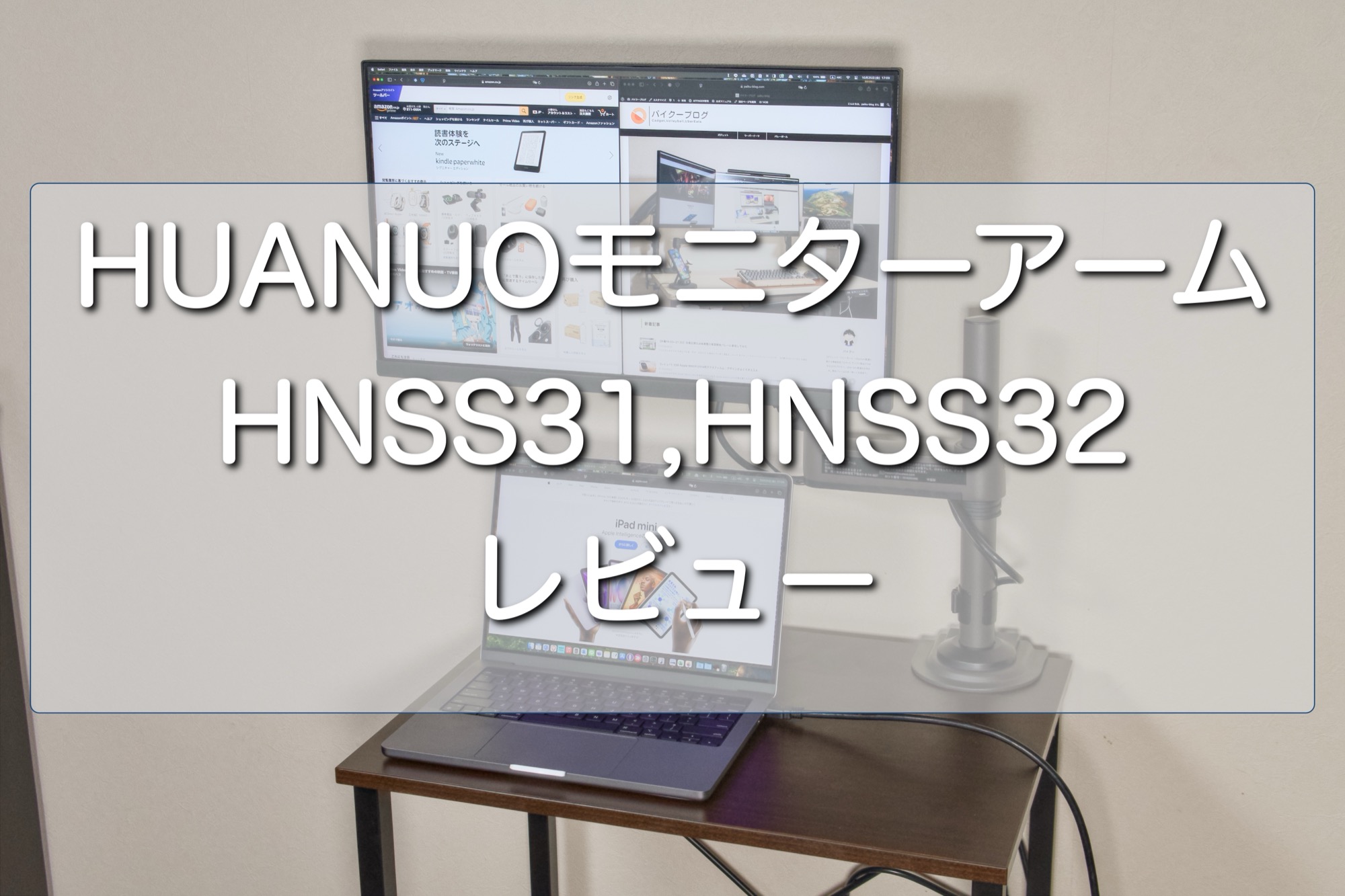
M4 Mac mini を導入するにあたりHUANUOのモニターアームとLGのWQHDモニターを購入しました。
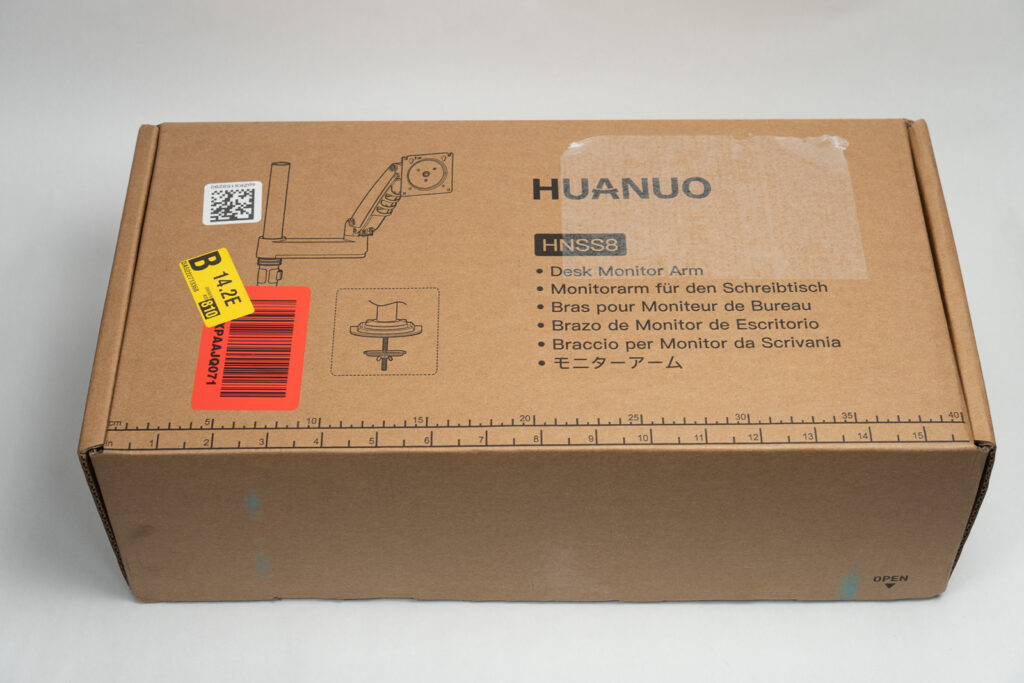
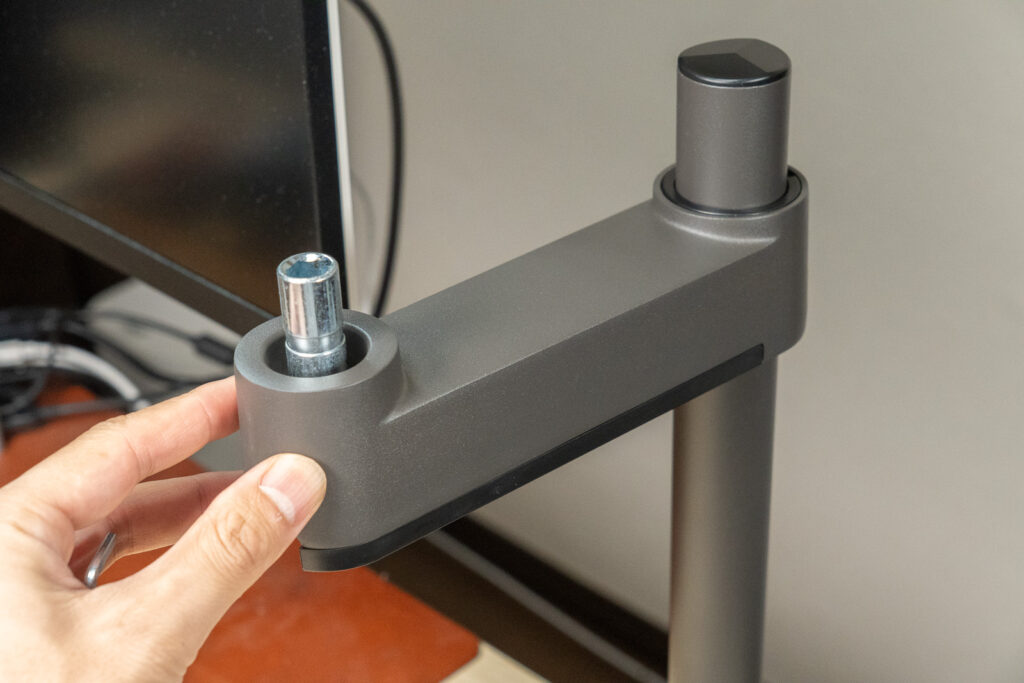
HUANUOのモニターアームは以前提供でいただいたことがあり、価格が抑えられている割には問題なく動作する上、本体のデザインもよく使いやすいため今回購入することにしました。

ディスプレイはLGの4KとWQHDを選択
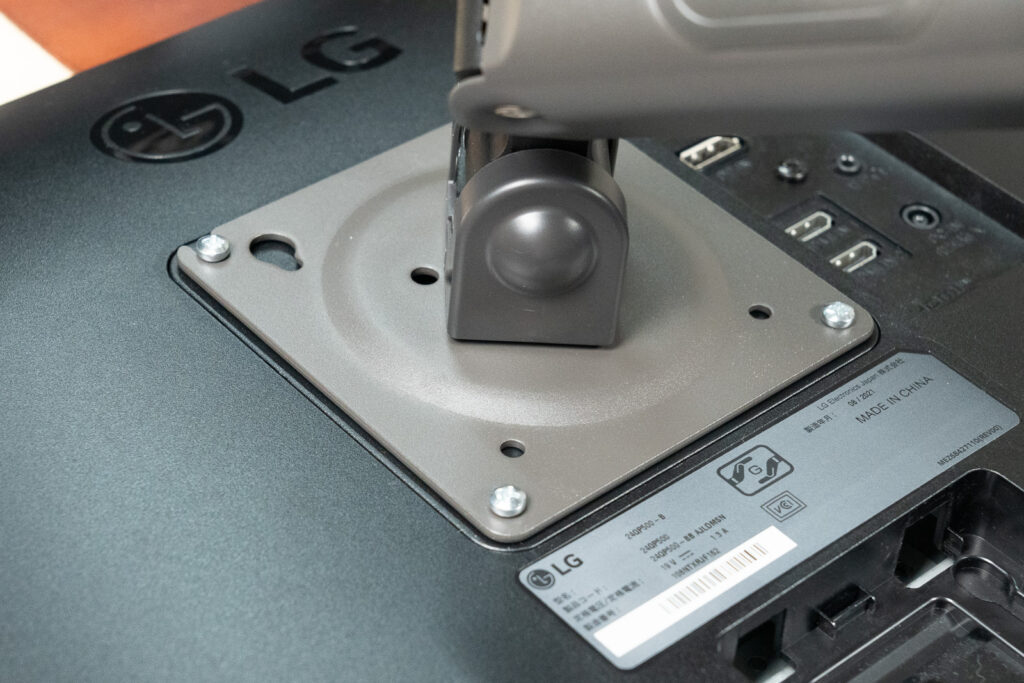
またLGのモニターは以前から4Kモデルと2Kモデルを使用しており、質感や色味などがMacと相性が良いため今回も購入することに決めました。
筆者は横幅120cmのデスクを使用しているのですが、サイドに設置するモニターは24インチ程度がちょうど良く、WQHDのモデルがちょうど良かったです。

M4 Mac mini と CalDigit T3 Plus を接続
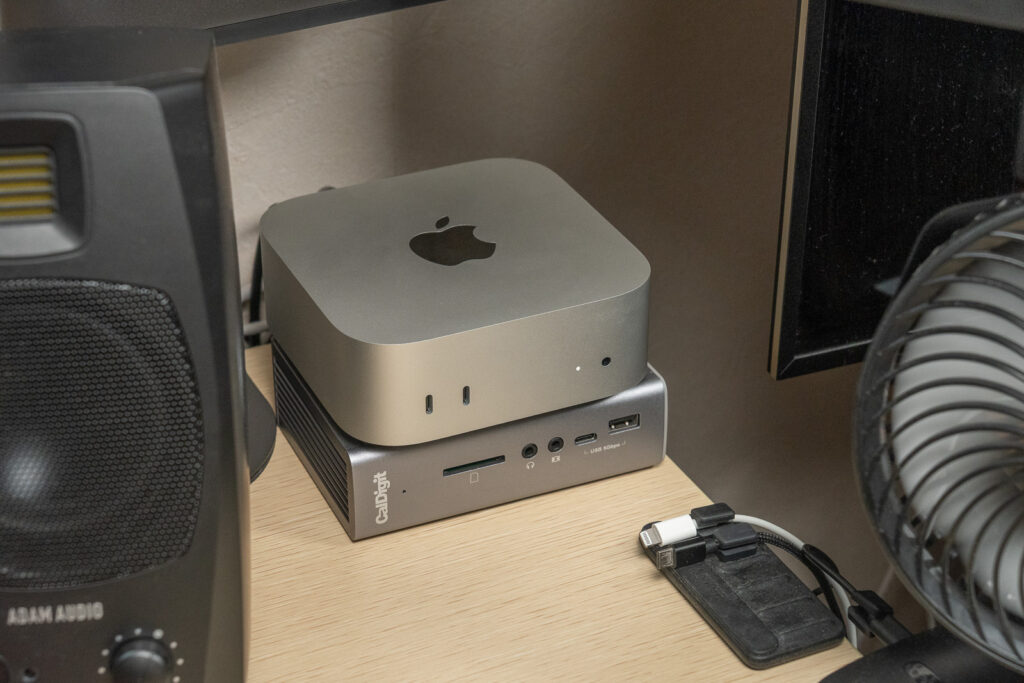
M4 Mac mini とCalDigit TS3 Plus を接続し、3台のマルチディスプレイ画面を構築しました。
CalDigit TS3 Plus は約38,000円ほどする高価格なドッキングステーションですが、本体のデザイン性や動作の安定度がよく、ユーザーの多い製品です。
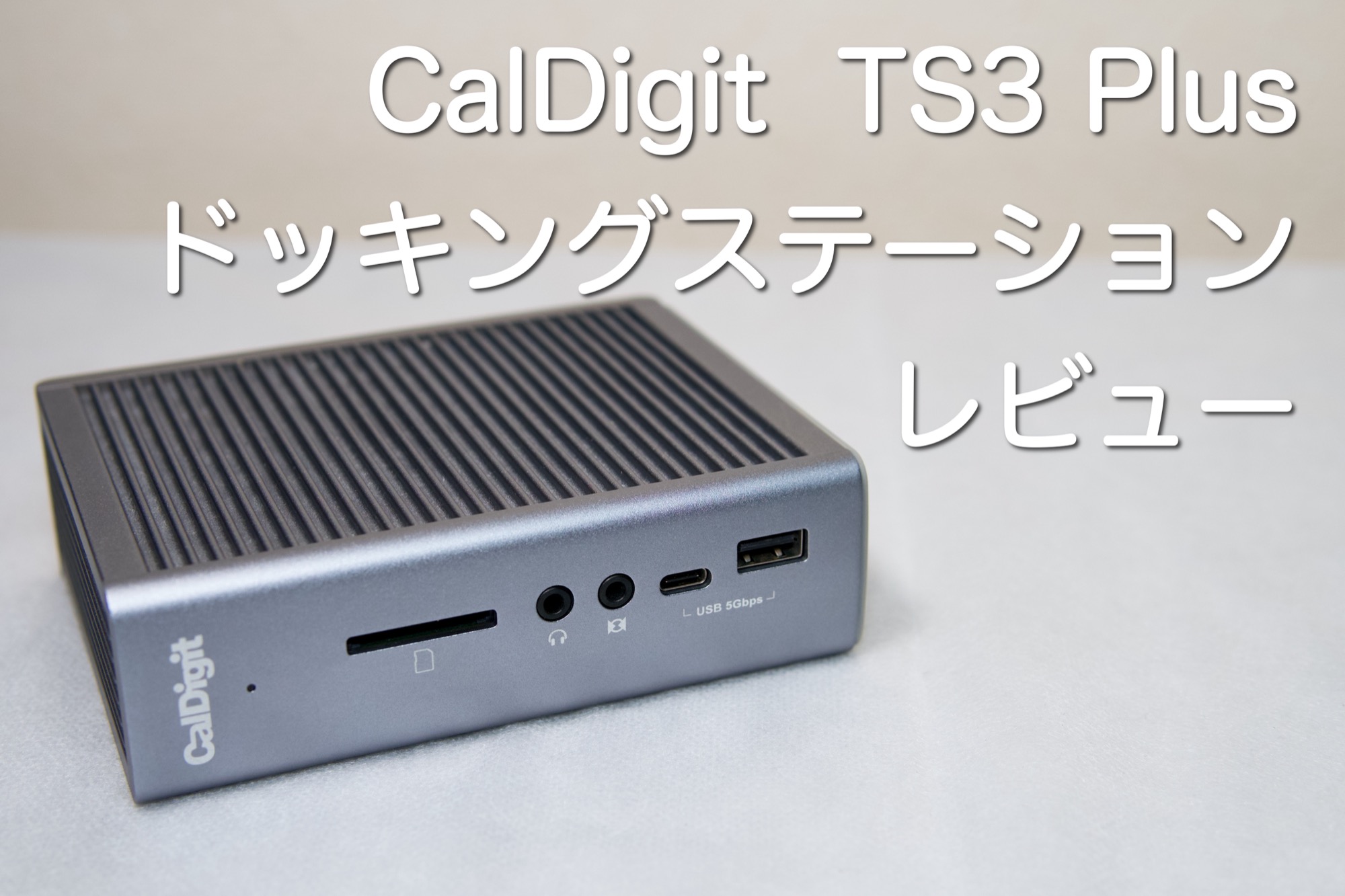
M4 Mac miniはThunderbolt4規格に対応しているため、TS3よりも上位機種のTS4を使用する方ができることが多いです。
しかし筆者の用途であればTS3Plusでも十分となっているため、以前から使用しているTS3 Plusをそのまま引き続き使用することとしました。

M4 Mac mini とディスプレイの接続方法
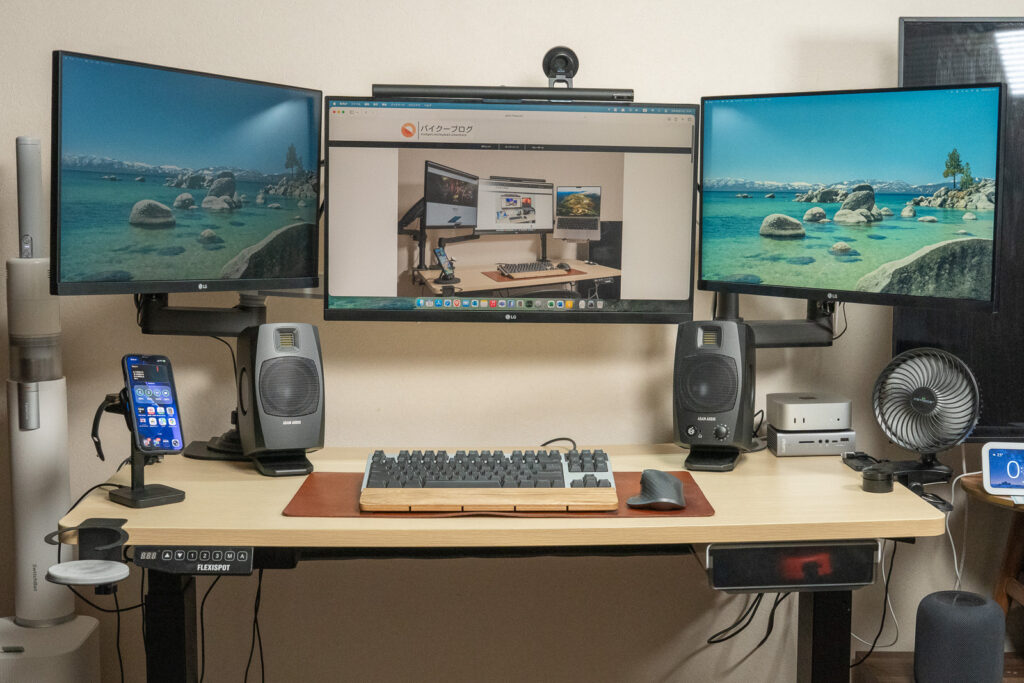
M4 Mac mini とディスプレイの接続方法については、以下のとおりです。
- M4 Mac mini
- CalDigit TS3 Plus (Thunderboltケーブル接続)
- 4Kモニター:LG 27UL850-W (USB Type-Cケーブル接続)
- WQHDモニター:24QP500-B (DisplayPortケーブル接続)
- WQHDモニター:24QP500-B (HDMIケーブル接続)
実際にM4 Mac mini とCalDigit TS3 Plus、ディスプレイ3台を接続して無事に映像を出力することができました。
M4 Mac mini を購入してから4ヶ月ほど経過した感想
M4 Mac mini を購入してから4ヶ月ほど経過した感想について、まとめていきます。
スペック不足は感じない
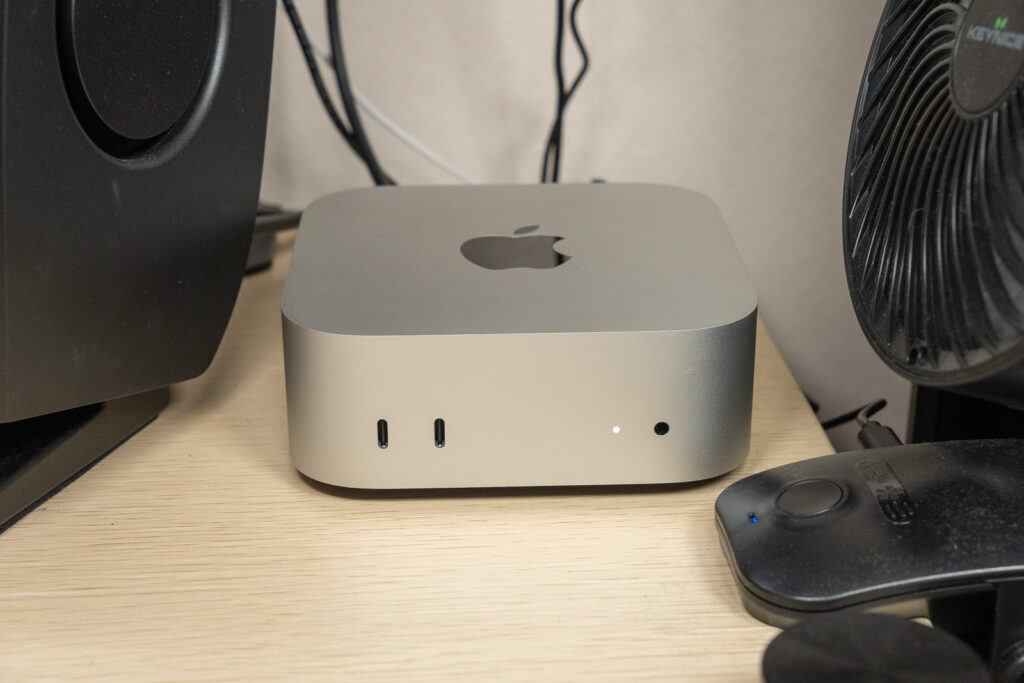
M4 Mac miniを購入してから4ヶ月ほど経ちますが、ブログやofficeアプリを中心に使用している筆者の使い方であればスペック不足を感じることなく使用することができています。
M1 Macbook Proを使って多画面運用していた際は動作がもっさりしたり、メモリプレッシャーが赤く表示されていたのですが、メモリ32GBを積んだM4 Mac mini を使い始めてからは全く不満なく運用ができるようになりました。
CPU、GPUのスペックはもちろん、メモリを32GBまで積んだ選択はかなり良かった
3画面での作業はかなり捗る
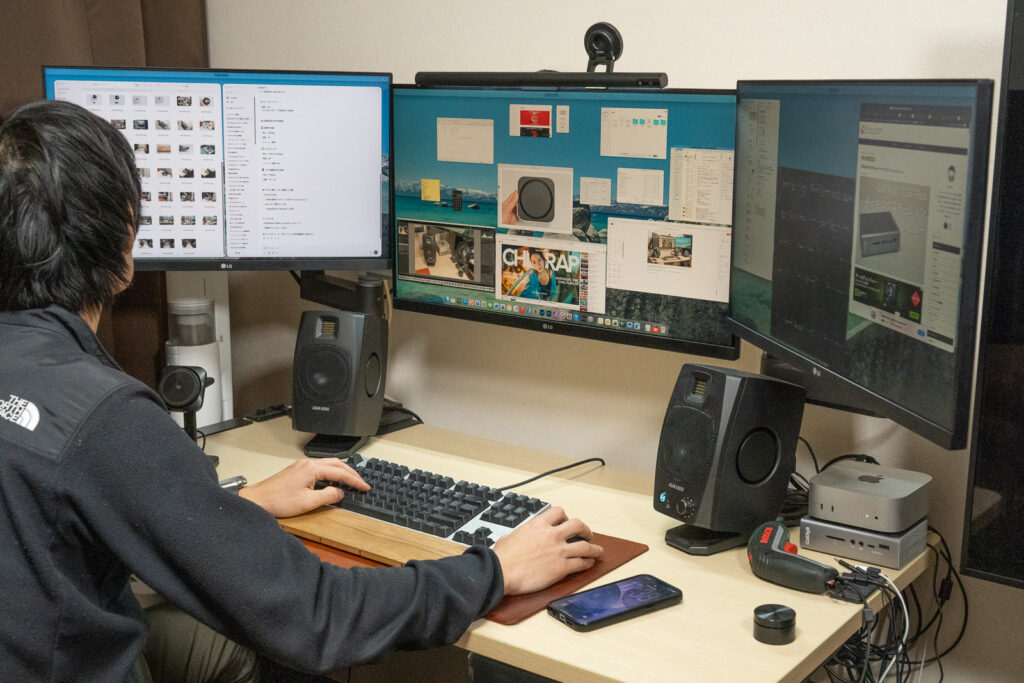
以前はMacBookの画面を使った3画面での運用でしたが、M4 Mac miniを使うようになって映像モニター出力が3台まで可能になったため、さまざまなアプリや画面を常時表示して作業することができ、快適になりました。
画面を都度閉じるという作業は意外と面倒で手間がかかっていたため、3台のディスプレイを使って好きに作業できる環境はかなりメリットがあると感じました。
最大3台までのマルチディスプレイを組んだ運用は、かなりおすすめ
Appleのリンゴマークを毎日拝める
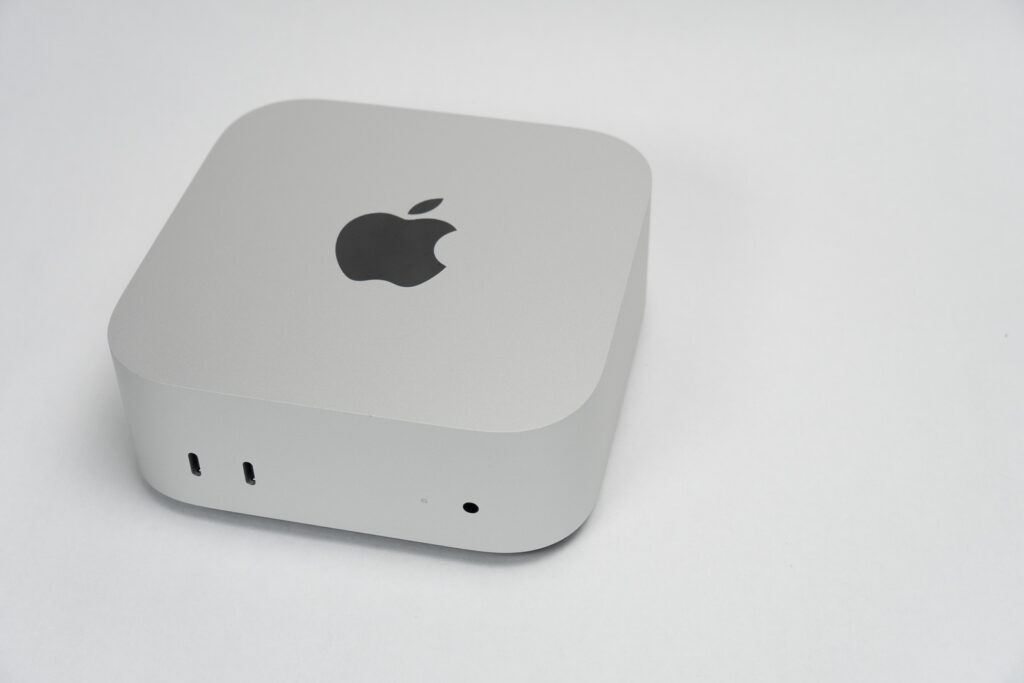
M4 Mac miniを導入してから気づいたことなのですが、Appleのリングマークを自然と目にすることが出来るのはMac mini の特徴かもしれないです。
iPhoneやiPad、Apple Watchなどのデバイスを毎日使っているものの、リングマークを自然と目にする機会は意外と少なく、M4 Mac miniを購入してデスクに設置することで目にすることのできる機会が増えたのは意外と盲点でした。
Apple信者の筆者としてはリングマークを見ると自然とテンションが上がりました。
マウス、キーボード、ディスプレイ、ドッキングステーションを用意するのが少々ネック
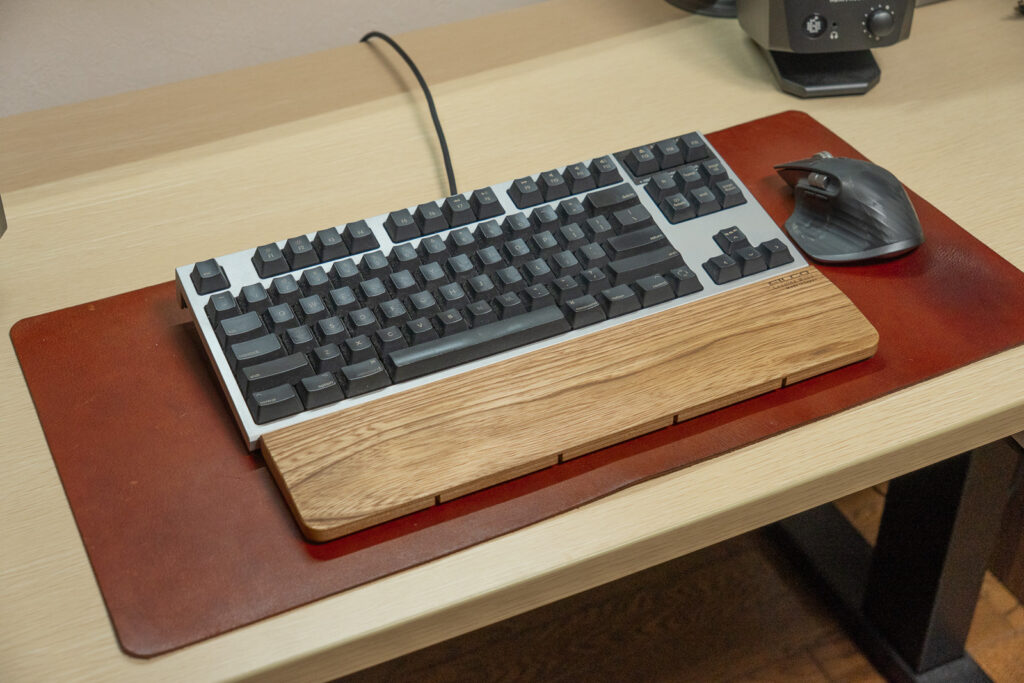
ここまでM4 Mac mini を購入して良い部分ばかりお伝えしてきましたが、デメリットとしては様々な付属品を購入する必要があるという点です。
筆者の場合だとすでにマウス、キーボード、ディスプレイ、ドッキングステーションを持っていたということが大きなポイントとなっており、初めてのMacにMac miniを選択する方が良いかと聞かれると「場合による」とお伝えせざるを得ません。
玄人の使い方としてMac miniはおすすめだが、最初の1台としてMacを購入するならMac Book Air か iMac
マウスひとつにしてもApple Magicマウスを購入すべきなのか、安いBluetoothマウスで十分なのか、はたまたLogicoolの高級なマウスを購入すべきなのかは人によって用途が違うので、色々試しながら自分に合う製品を探すのが良いかと思います。

1台目として購入すべきMacはMac Book Air や iMac かも?
まとめ:用途を満たせば十分おすすめできるMac
以上、M4 Mac mini を購入して4ヶ月ほど使用したレビューをお伝えしてきました。
今回お伝えした内容を再度まとめていきます。
メリット
デメリット
- コンパクトで価格も安いMac
- 最大3台までディスプレイ出力が可能
- メモリ32GBの選択肢がある無印M4がおすすめ
- 外出先に持ち出しはしづらい
- 初めてのMacにはおすすめしづらい
- マウスやキーボードなどの付属品を揃える必要がある